
Aller au contenu
SecuriTrack HelpcenterSecuriTrack Helpcenter
  • Français
    • English
    • Español
    • Português
  • Français
    • English
    • Español
    • Português

Premiers pas

  • Vos véhicules
  • Vos conducteurs
  • Gestion des droits d’accès
  • Gestion des utilisateurs
  • Affectation des véhicules
  • Groupes de véhicules
  • Groupes de conducteurs
  • Affichage des véhicules

Géolocalisation

  • Page d’accueil
  • Charte de conduite
  • Trajets
  • Zones de surveillance
  • Remorques et bennes
  • Historique des événements
  • Niveau de carburant
  • Carnet d’adresses
  • Immobiliser un véhicule
  • Bloquer le taximètre
  • Partager une position

Gestion de parc

  • Fiche véhicule
  • Tableau de bord
  • Fiche conducteur
  • Statistiques
  • TCO
  • TVS et Cerfa
  • Historique
  • Suivi des factures
  • Suivi des coûts
  • Suivi des contrats
  • Suivi des incidents
  • Suivi des interventions
  • Suivi des entretiens
  • Suivi des sinistres
  • Suivi des infractions
  • Suivi des défauts véhicules
  • Fournisseurs
  • Définition des coûts
  • Définition de la TVA
  • Définition des produits
  • Définition des types d’entretien
  • Gestion des cartes et badges
  • Gestion des stations-service
  • Centres d’affectation
  • Équipements des véhicules
  • Affectation des équipements
  • Présentation permis de conduire
  • Fleeter Manager

Fuel Monitoring

  • Suivi des consommations
  • Poids lourds

Éco-conduite

  • Paramétrage
  • Analyse des données
  • Challenges

Temperature Monitoring

  • Gestion des températures

Groupes de conducteurs

Table des matières
  • Paramétrage des groupes de conducteurs
  • Affectation des conducteurs dans les groupes
    • Ajouter un ou des conducteur(s) dans un groupe
    • Retirer un ou des conducteur(s) d’un groupe :

Paramétrage des groupes de conducteurs
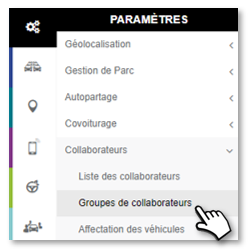
Organisez et créez autant de groupes que vous souhaitez selon votre organisation interne. Saisissez un nom et les caractéristiques de ce groupe et n’oubliez pas d’ENREGISTRERVous pouvez déplacer un groupe dans un autre en cliquant sur le groupe à déplacer et en le glissant/déposant (drag&drop) dans le nouveau groupe

Liste des emails : Les mails renseignés dans ce champ recevront les alertes liées à ce groupe de conducteurs.
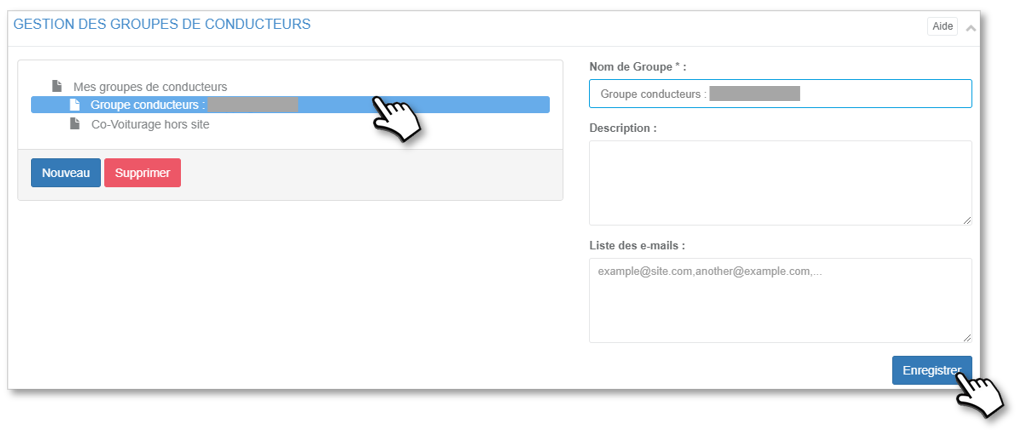
Séparez les adresses par des  » ; « 

Affectation des conducteurs dans les groupes

Ajouter un ou des conducteur(s) dans un groupe

1. Sélectionnez le groupe concerné (en surbrillance)

2. Dans la colonne de gauche (Conducteurs restants) : cochez les cases des conducteurs concernés et cliquez sur le bouton ‘AJOUTER’ ou cliquez sur les flèches bleues des conducteurs concernés.
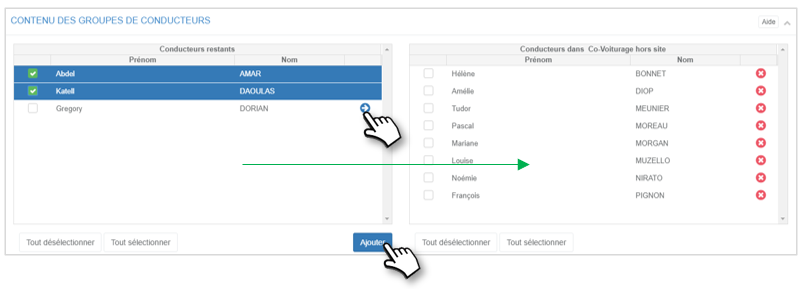
3. Les conducteurs passeront de la colonne de gauche à la colonne de droite dans le groupe concerné.

4. Inutile de valider ou d’enregistrer, l’action est immédiate.

Retirer un ou des conducteur(s) d’un groupe :

1.Sélectionnez le groupe concerné (en surbrillance)

2.Dans la colonne de droite (groupe concerné) : cochez les cases des conducteurs concernés et cliquez sur le bouton ‘SUPPRIMER’ ou cliquez sur les croix rouges des conducteurs concernés.
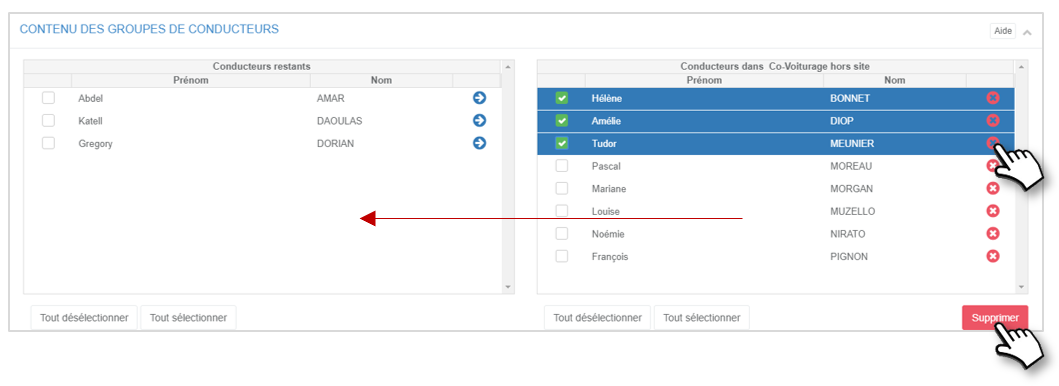
3.Les conducteurs passeront de la colonne de droite à la colonne de gauche (Conducteurs restants).

4.Inutile de valider ou d’enregistrer, l’action est immédiate.Les conducteurs ne sont pas «supprimés», ils sont basculés dans la liste générale des conducteurs qui apparaîtront dans un groupe « Non affectés ».

La liste des collaborateurs comporte le groupe auquel ils appartiennent.

Cet article vous a-t-il été utile ?
Updated on 9 mars 2022
Groupes de véhiculesAffichage des véhicules
Table des matières
  • Paramétrage des groupes de conducteurs
  • Affectation des conducteurs dans les groupes
    • Ajouter un ou des conducteur(s) dans un groupe
    • Retirer un ou des conducteur(s) d’un groupe :

© 2026 SecuriTrack Helpcenter

Propulsé par WordPress

Vers le haut ↑ Haut ↑