
Aller au contenu
SecuriTrack HelpcenterSecuriTrack Helpcenter
  • Français
    • English
    • Español
    • Português
  • Français
    • English
    • Español
    • Português

Premiers pas

  • Vos véhicules
  • Vos conducteurs
  • Gestion des droits d’accès
  • Gestion des utilisateurs
  • Affectation des véhicules
  • Groupes de véhicules
  • Groupes de conducteurs
  • Affichage des véhicules

Géolocalisation

  • Page d’accueil
  • Charte de conduite
  • Trajets
  • Zones de surveillance
  • Remorques et bennes
  • Historique des événements
  • Niveau de carburant
  • Carnet d’adresses
  • Immobiliser un véhicule
  • Bloquer le taximètre
  • Partager une position

Gestion de parc

  • Fiche véhicule
  • Tableau de bord
  • Fiche conducteur
  • Statistiques
  • TCO
  • TVS et Cerfa
  • Historique
  • Suivi des factures
  • Suivi des coûts
  • Suivi des contrats
  • Suivi des incidents
  • Suivi des interventions
  • Suivi des entretiens
  • Suivi des sinistres
  • Suivi des infractions
  • Suivi des défauts véhicules
  • Fournisseurs
  • Définition des coûts
  • Définition de la TVA
  • Définition des produits
  • Définition des types d’entretien
  • Gestion des cartes et badges
  • Gestion des stations-service
  • Centres d’affectation
  • Équipements des véhicules
  • Affectation des équipements
  • Présentation permis de conduire
  • Fleeter Manager

Fuel Monitoring

  • Suivi des consommations
  • Poids lourds

Éco-conduite

  • Paramétrage
  • Analyse des données
  • Challenges

Temperature Monitoring

  • Gestion des températures

Affichage des véhicules

Table des matières
  • Confidentialité des trajets
  • Afficher les vitesses
  • Modification Privé/Pro
  • Paramètres d’affichage des véhicules

Confidentialité des trajets

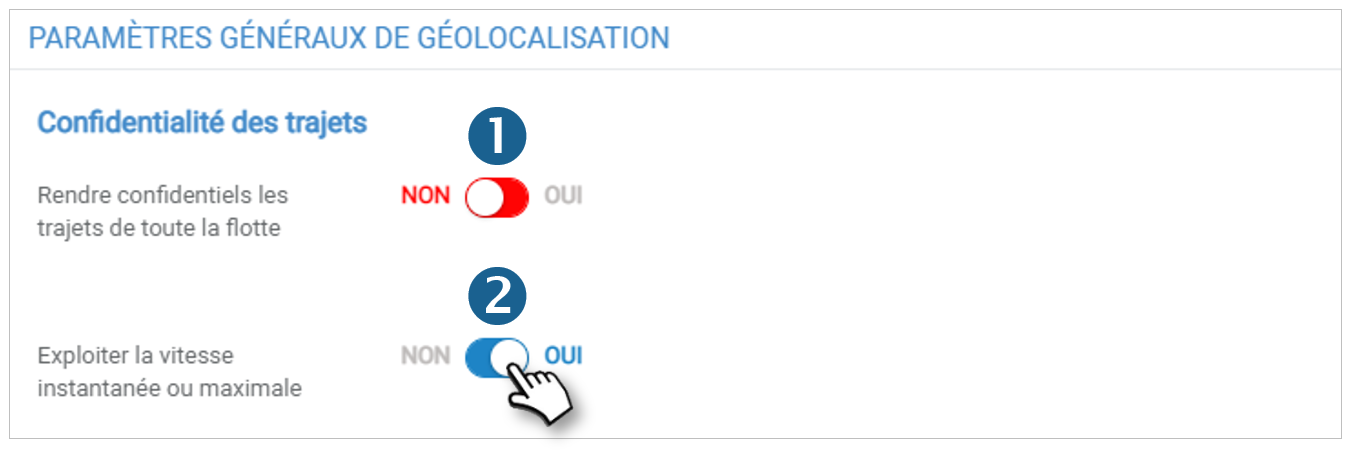
Vous pouvez choisir d’afficher les véhicules sur la carte (dernière position) mais ne pas avoir accès à leur trajets.

1. Pour cela, positionnez le curseur sur OUI
Afficher les vitesses

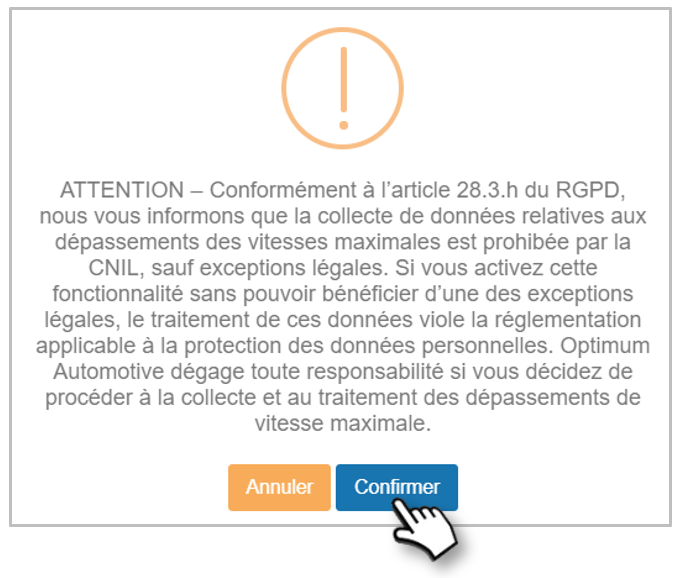
Le RGPD interdit la collecte des vitesses. C’est pourquoi nous ne les affichons pas par défaut (curseur sur NON).Vous pouvez néanmoins décider de passer outre les recommandations de la CNIL et du RGPD et afficher les vitesses sur la plateforme et dans les rapports.L’exploitation de ces données est alors sous votre entière responsabilité.

2. Pour cela, positionnez le curseur sur OUI. Confirmez après la lecture du message d’avertissement.
Modification Privé/Pro

3. Vous pouvez autoriser (OUI) ou interdire (NON) la modification a posteriori du statut d’un trajet effectué. Pour cela, positionnez le curseur sur OUI.  Précisez jusqu’à quel jour du mois vous autorisez la modification :

Paramètres d’affichage des véhicules

Rafraîchissement automatique des positions :

4. Positionnez le curseur sur OUI et sélectionnez la fréquence de rafraîchissement si vous souhaitez que la position des véhicules s’actualise automatiquement.
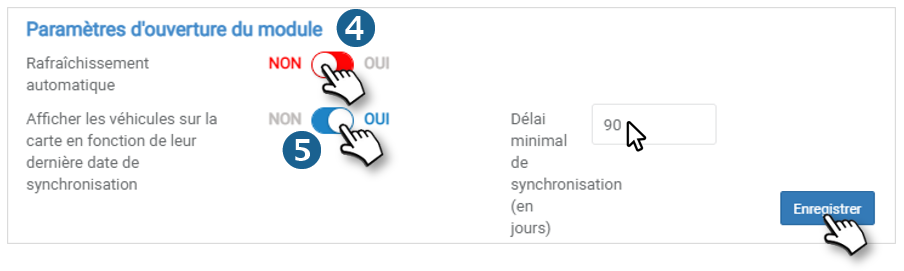
Dans le cas contraire, vous pourrez le faire manuellement sur la carte.

Affichage des véhicules selon la dernière synchronisation du boîtier :

5. NON : tous les véhicules sont affichés

    OUI : seuls les véhicules dont la synchronisation des boitiers correspond au nombre de jours sélectionné, seront affichés.N’oubliez pas d’enregistrer !

Cet article vous a-t-il été utile ?
Updated on 8 avril 2022
Groupes de conducteurs
Table des matières
  • Confidentialité des trajets
  • Afficher les vitesses
  • Modification Privé/Pro
  • Paramètres d’affichage des véhicules

© 2026 SecuriTrack Helpcenter

Propulsé par WordPress

Vers le haut ↑ Haut ↑