
Accéder à la fiche du conducteur
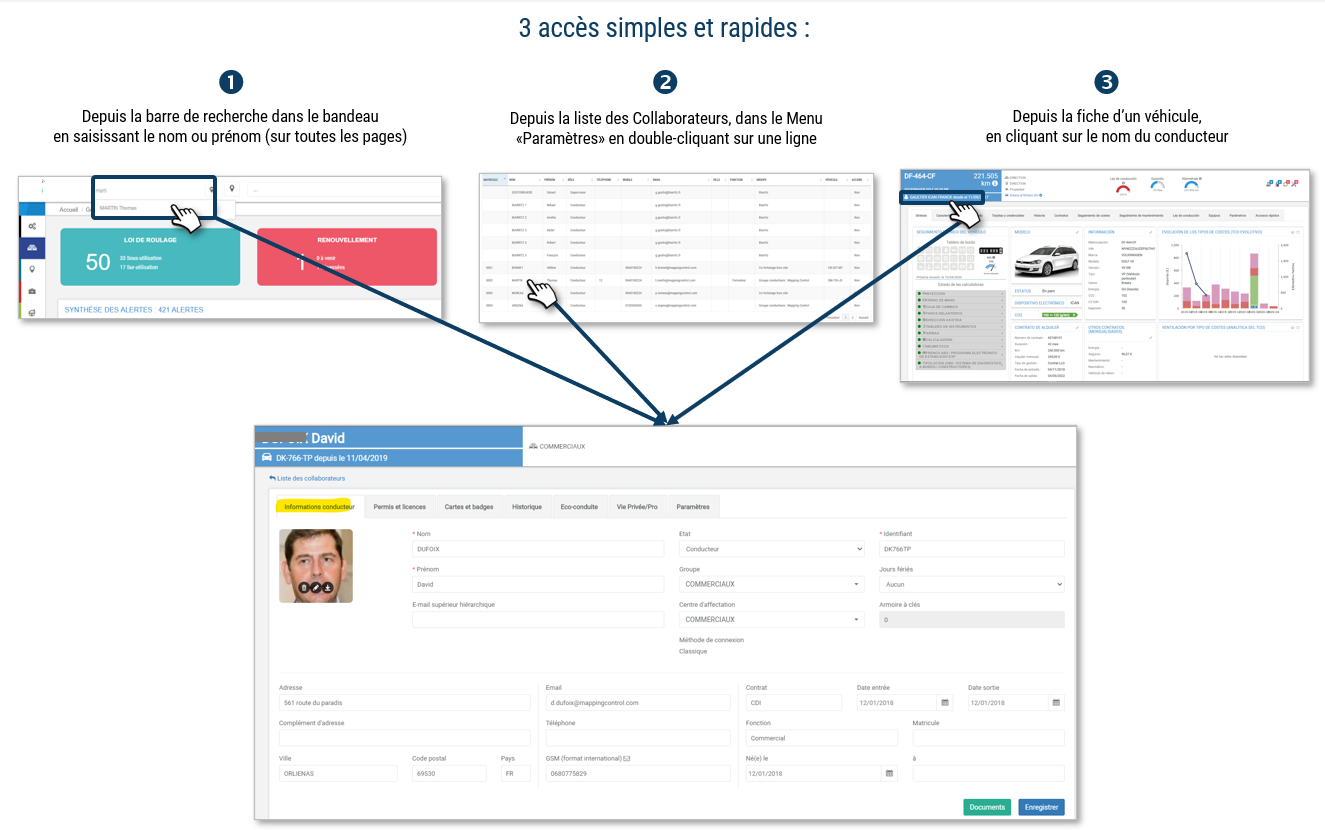
La fiche conducteur est la carte d’identité du conducteur
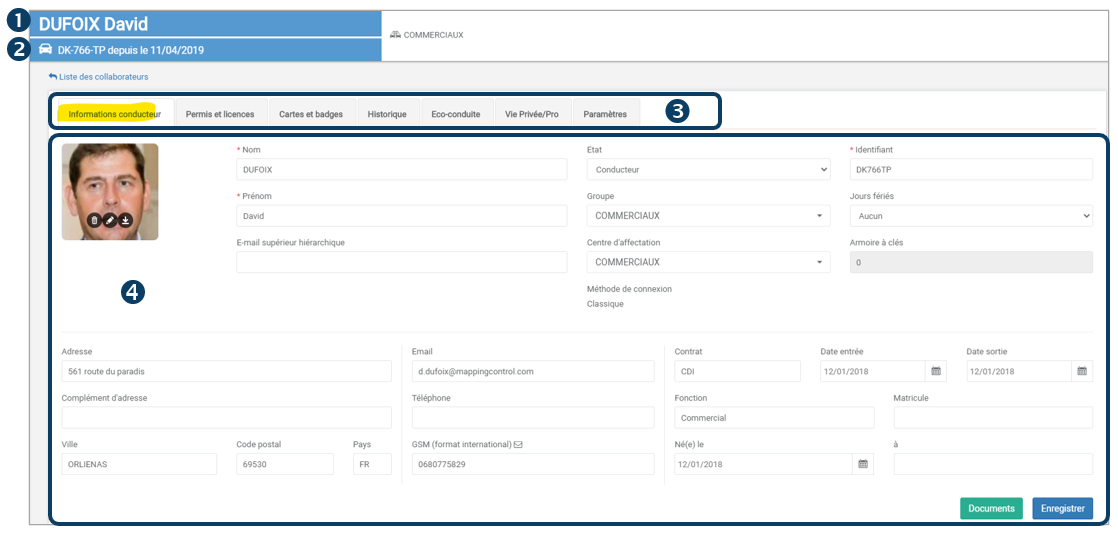 Elle est composée de 4 groupes d’informations :
1. CONDUCTEUR : Nom et prénom.
2. VÉHICULE attitré ou affecté (date de début d’affectation). Clic = ouvre la fiche du Véhicule.
3. ONGLETS donnant accès à des informations thématiques.
4. INFORMATIONS DU CONDUCTEUR liées à l’onglet concerné : saisie ou paramétrage possibles.
Informations
Remplissez soigneusement les champs du formulaire afin que l’application fonctionne correctement, notamment les adresses mail, numéros de téléphone, Groupe, Centre d’affectation… Adresse personnelle, date et lieu de naissance sont obligatoires pour l’ANTAI (traitement des infractions)
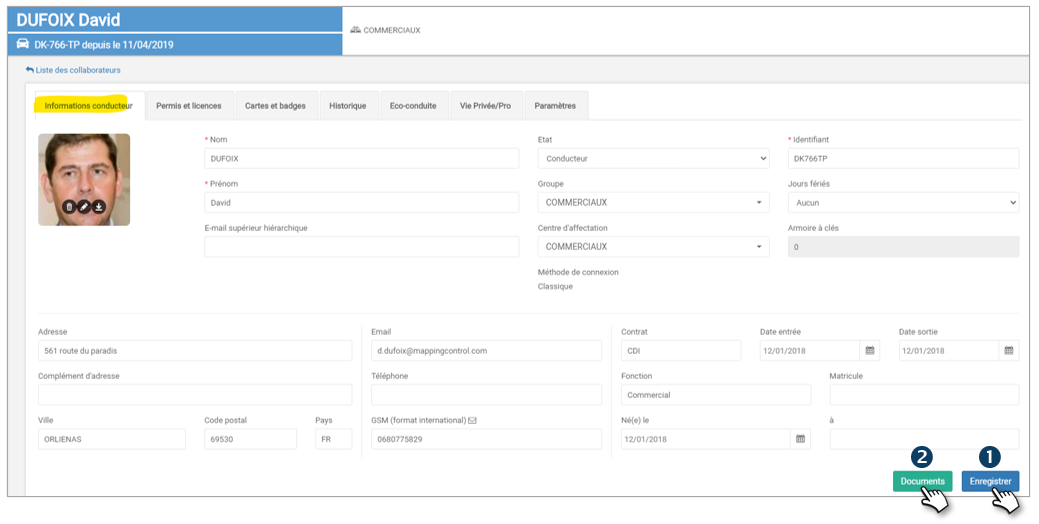
1. N’oubliez pas d’ENREGISTRER.
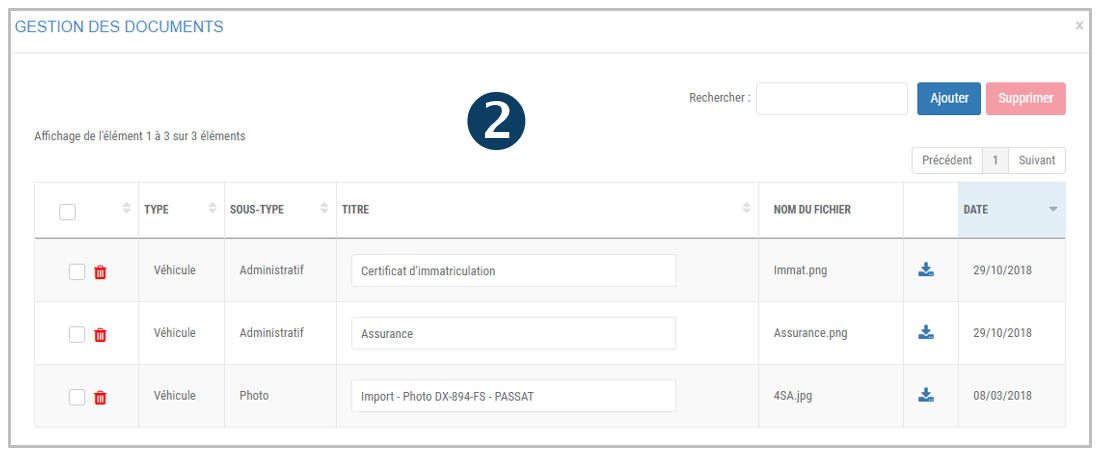
2. Bouton DOCUMENTS : l’application vous propose une Gestion Electronique de vos Documents (GED). Vous pouvez télécharger et gérer tous les documents que vous désirez (Permis de conduire, licences, contrat de travail….…)
Permis et licences
Saisissez les informations liées au permis de conduire : n°, type, date d’obtention, préfecture et date de dernière présentation.
N’oubliez pas d’enregistrer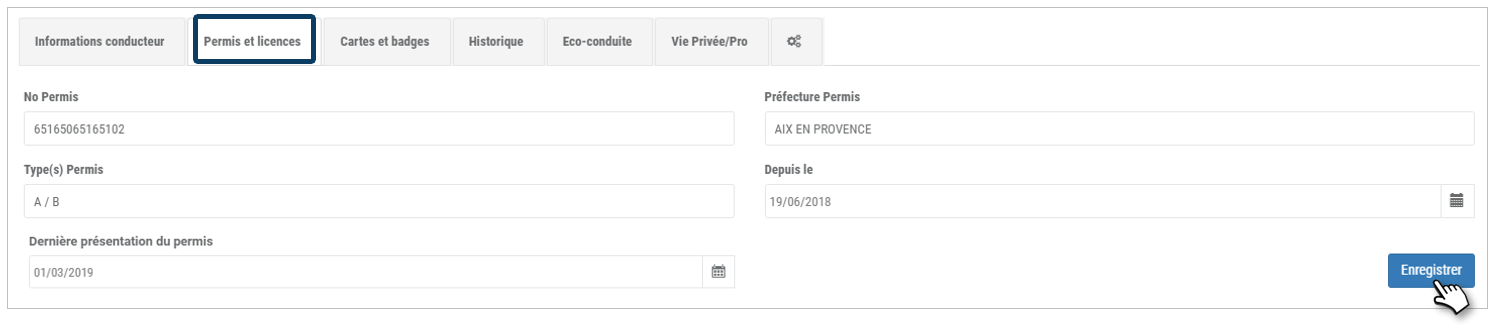
Cartes et badges
Visualisez, ajoutez et supprimez des cartes de services affectées à ce conducteur.
1. Retrouvez ici les cartes de paiement et de services attribuées à ce conducteur : nom du fournisseur et n° de la carte.
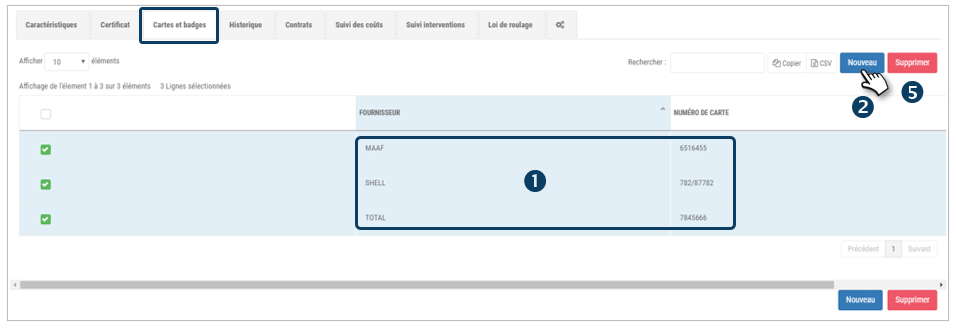
2. Vous pouvez AJOUTER une carte en cliquant sur NOUVEAU.
3. Une fenêtre s’ouvre, dans laquelle vous sélectionnez le fournisseur de la carte et le numéro de la carte concernée.
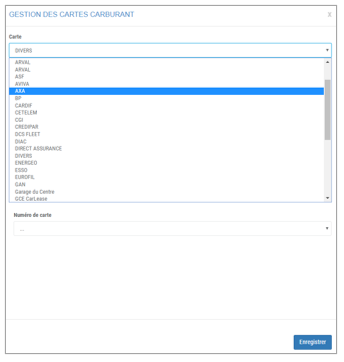
4. NB : Ces cartes doivent avoir préalablement été enregistrées dans le menu PARAMETRES > GESTION DE PARC > GESTION DES CARTES
5. Vous pouvez également SUPPRIMER des cartes pour ce conducteur. Celles-ci resteront enregistrées dans l’application mais ne seront plus attribuées à ce conducteur.
Historique
Tous les événements liés au conducteur sont consignés sur cette page.
Tous les événements de la vie du conducteur sont historisés et horodatés : attribution, affectations, réservations d’autopartage, incidents, accidents, restitution…..
1. Par défaut, cet historique est présenté sous forme de timeline, l’événement le plus récent se trouvant en haut :
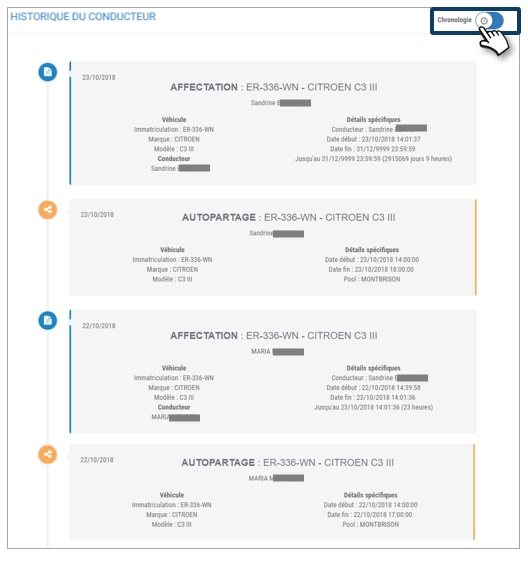
2. Vous pouvez également l’afficher en liste sous forme de tableau en faisant glisser le curseur.
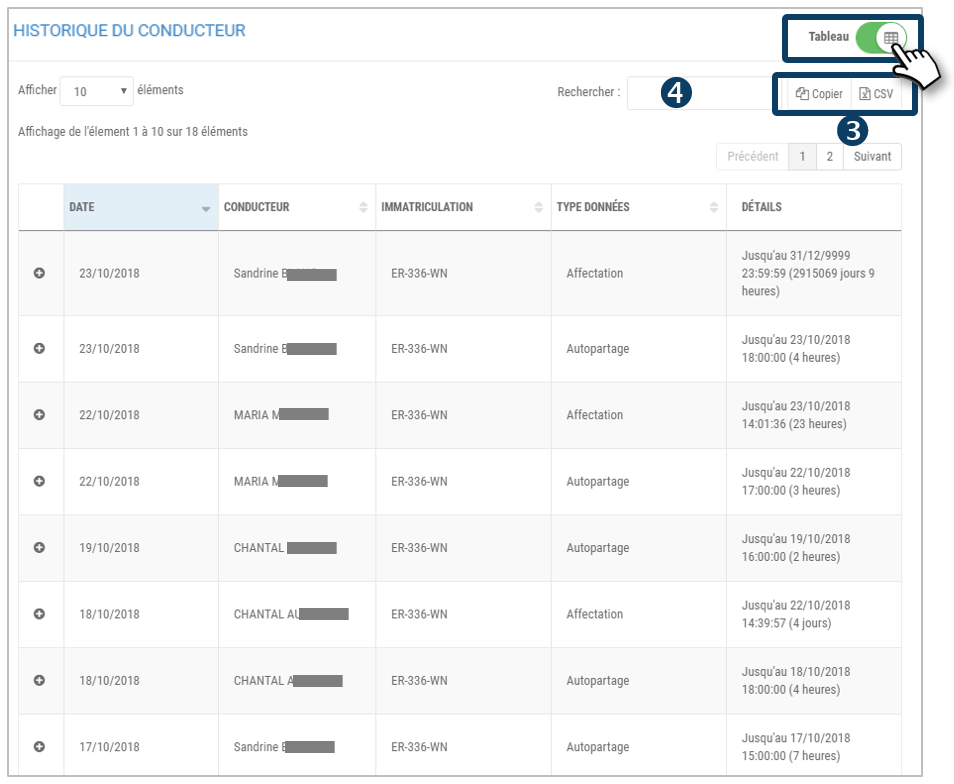
3. Vous pouvez copier et exporter ce tableau sous un format .csv.
4. Effectuer une recherche sur un mot-clé dans la liste.
Écoconduite
Paramétrez les alertes d’écoconduite liées à un conducteur
Les alertes sont paramétrées par défaut comme ci-dessous. En revanche, aucune alerte ne sera émise si les adresses email des destinataires ne sont pas renseignées.
Vous pouvez modifier les paramètres suivants :
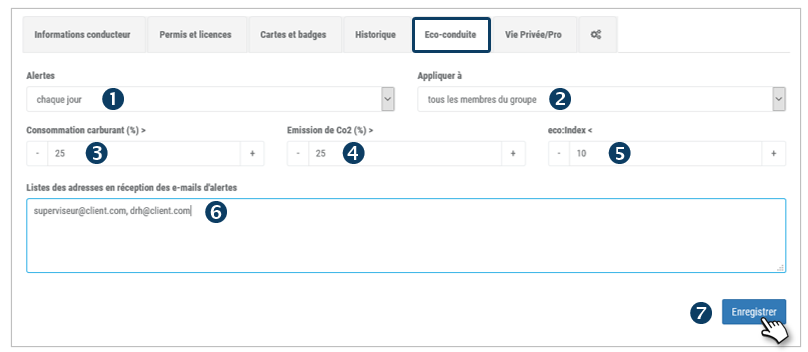
1. Alertes : fréquence quotidienne, hebdomadaire, mensuelle à sélectionner dans le menu déroulant.
2. Appliquer à : tous les membres du groupe (de conducteurs) ou à ce conducteur uniquement : à sélectionner dans le menu déroulant.
3. Consommation : saisissez la surconsommation (en %) au-dessus de laquelle vous souhaitez émettre l’alerte.
4. Emission CO2 : saisissez la surémission (en %) au-dessus de laquelle vous souhaitez émettre l’alerte.
5. Eco: Index : saisissez le score au-dessous duquel vous souhaitez émettre l’alerte (0= le pire, 100=le meilleur).
6. Liste des emails : saisissez adresses mail des destinataires séparés par une virgule. Les alertes seront émises uniquement si au moins une adresse est saisie.
7. N’oubliez pas d’ENREGISTRER.
Supervision
Sélectionnez les groupes, pools et centres d’affectation supervisés
Lorsqu’un collaborateur est déclaré SUPERVISEUR ou ADMINISTRATEUR (dans l’onglet INFORMATIONS), l’onglet SUPERVISION apparait.
C’est ici qu’il faut sélectionner les groupes, pools et centres d’affectation auquel le Superviseur aura accès :
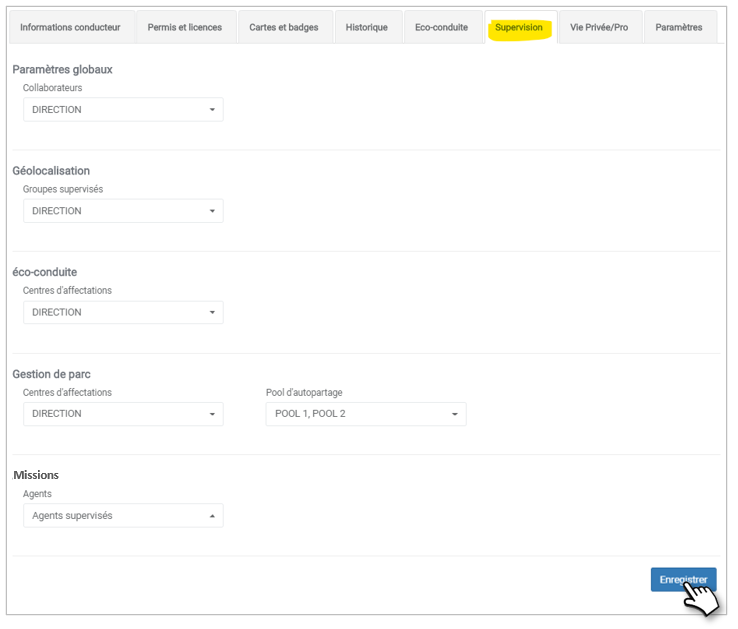
N’oubliez pas d’ENREGISTRER.
Vie privée/vie pro
Retrouvez, le cas échéant, le canevas général privé/pro de l’organisation ainsi que les périodes privées/professionnelles paramétrées (congés, RTT….).
Vous pouvez déclarer une période exceptionnelle privée ou professionnelle pour ce conducteur ou tout le groupe auquel il appartient.
CANEVAS GÉNÉRAL
1. Dans cet exemple, le canevas général de l’entreprise a été paramétré par le Gestionnaire ou l’Administrateur : par défaut la semaine est professionnelle mais la période privée est paramétrée de 19h00 à 6h15 du mardi au samedi et tout le dimanche.
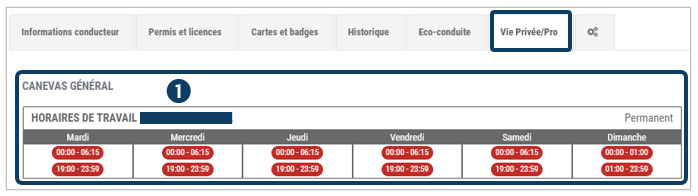
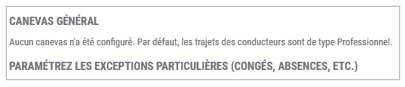
2. Si aucun canevas général n’a été paramétré, vous trouverez cette mention :
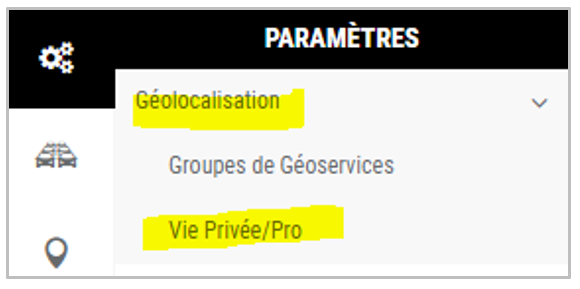
3. C’est dans les PARAMETRES > GEOLOCALISATION > VIE PRIVEE/PRO que les canevas sont initiés.
EXCEPTIONS PARTICULIÈRES
4. Des périodes privées peuvent déjà avoir été déclarées et enregistrées : vous les trouverez ici (ex : 1er novembre 2017)
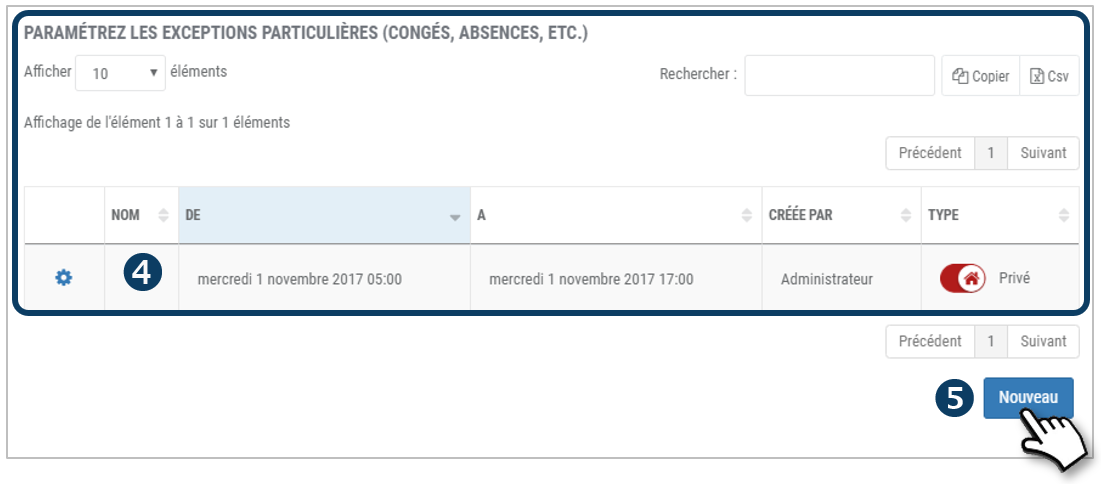
5. Vous pouvez également en déclarer de nouvelles en cliquant sur NOUVEAU :
DECLARER UNE EXCEPTION PARTICULIÈRE
1. Cliquez sur NOUVEAU
La fenêtre de création d’exception s’ouvre :
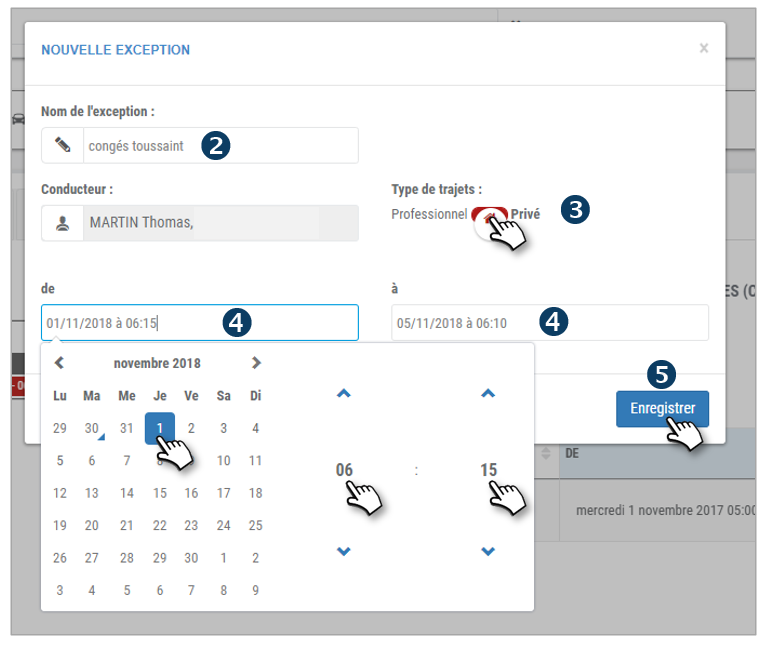
2. Saisissez un nom à cette période
3. Qualifiez Privé ou Professionnel en glissant le curseur
4. Sélectionnez vos dates et horaires de début et de fin de période
5. N’oubliez pas d’ENREGISTRER
6. L’exception est ajoutée à la liste : Vous pouvez modifier et supprimer une exception en cliquant sur
Paramètres
Certains paramètres d’Autopartage et de Missions se situent dans cette section.
AUTOPARTAGE
Certains paramètres d’Autopartage sont liés au conducteur :
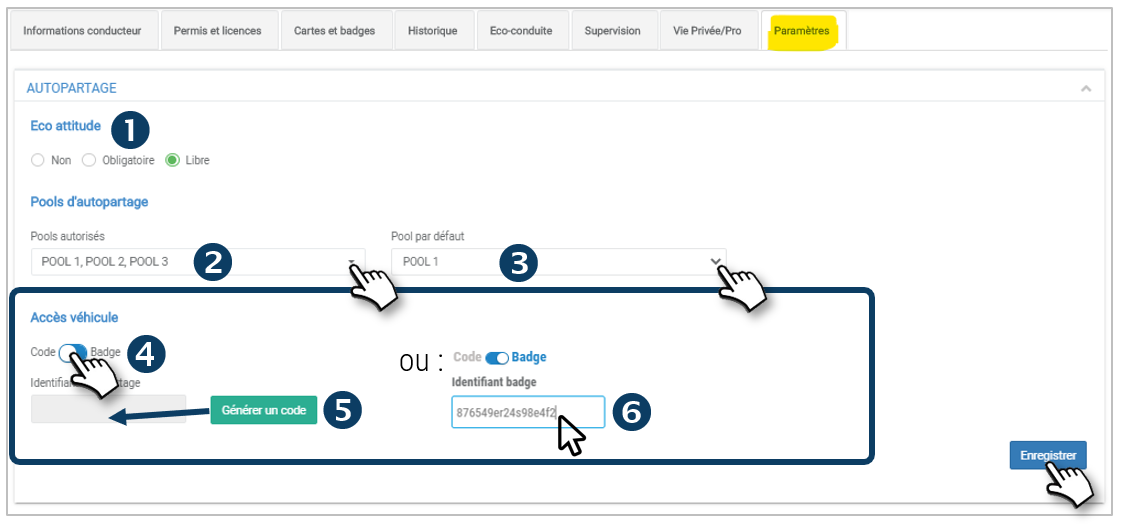
1. Eco attitude : critère qui fait en sorte de proposer des véhicules plus respectueux de l’environnement (électrique ou qui consomment peu).
2. Pools autorisés : pools de véhicules auxquels le conducteur peut accéder.
3. Pool par défaut : pools présenté en tête de liste si plusieurs pools sont autorisés.
4. Code/badge : concerne le mode d’ouverture de l’armoire à clés :
- 5. Code : code PIN à 4 chiffres généré aléatoirement par le bouton GENERER
- 6. Badge : saisir le n° du badge du conducteur.
ECO-CONDUITE
Cliquez pour ACTIVER le menu ECO-CONDUITE sur les applications WEB et MOBILE du conducteur.

MISSIONS
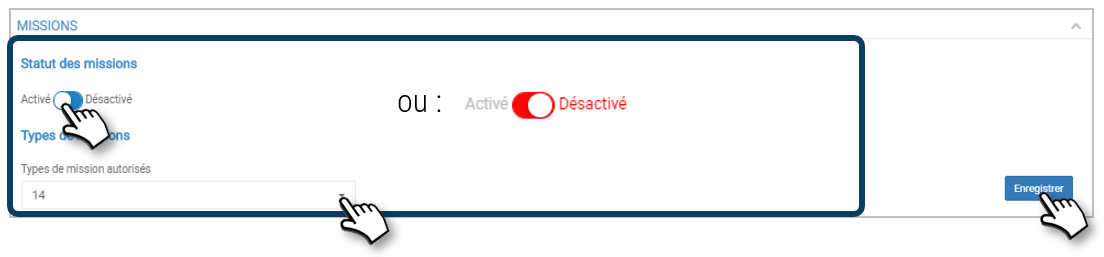
8. ACTIVEZ la gestion des MISSIONS pour ce conducteur si vous le souhaitez et SELECTIONNEZ les types de missions que vous l’autorisez à accomplir.
Attention !
N’oubliez pas d’ENREGISTRER votre/vos opération(s)