
Aller au contenu
SecuriTrack HelpcenterSecuriTrack Helpcenter
  • Français
    • English
    • Español
    • Português
  • Français
    • English
    • Español
    • Português

Premiers pas

  • Vos véhicules
  • Vos conducteurs
  • Gestion des droits d’accès
  • Gestion des utilisateurs
  • Affectation des véhicules
  • Groupes de véhicules
  • Groupes de conducteurs
  • Affichage des véhicules

Géolocalisation

  • Page d’accueil
  • Charte de conduite
  • Trajets
  • Zones de surveillance
  • Remorques et bennes
  • Historique des événements
  • Niveau de carburant
  • Carnet d’adresses
  • Immobiliser un véhicule
  • Bloquer le taximètre
  • Partager une position

Gestion de parc

  • Fiche véhicule
  • Tableau de bord
  • Fiche conducteur
  • Statistiques
  • TCO
  • TVS et Cerfa
  • Historique
  • Suivi des factures
  • Suivi des coûts
  • Suivi des contrats
  • Suivi des incidents
  • Suivi des interventions
  • Suivi des entretiens
  • Suivi des sinistres
  • Suivi des infractions
  • Suivi des défauts véhicules
  • Fournisseurs
  • Définition des coûts
  • Définition de la TVA
  • Définition des produits
  • Définition des types d’entretien
  • Gestion des cartes et badges
  • Gestion des stations-service
  • Centres d’affectation
  • Équipements des véhicules
  • Affectation des équipements
  • Présentation permis de conduire
  • Fleeter Manager

Fuel Monitoring

  • Suivi des consommations
  • Poids lourds

Éco-conduite

  • Paramétrage
  • Analyse des données
  • Challenges

Temperature Monitoring

  • Gestion des températures

Suivi des défauts véhicules

Table des matières
  • Affichage des codes défauts du véhicule

Affichage des codes défauts du véhicule

Attention !Cette fonctionnalité nécessite un boîtier télématique particulier

Filtrez votre recherche d’alertes défauts selon plusieurs critères (par défaut tous les véhicules et tous les défauts sont sélectionnés sur les 30 derniers jours) :

1. Période : sélectionnez une période de date à date.

2. Véhicules : sélectionnez un ou plusieurs véhicules ou centres d’affectation.

3. Origine du défaut : provenant du calculateur ou interprété.

4. Catégorie : 1 à 14 catégories de défauts.

5. Cliquez sur APPLIQUER 

La liste des défauts s’affiche :
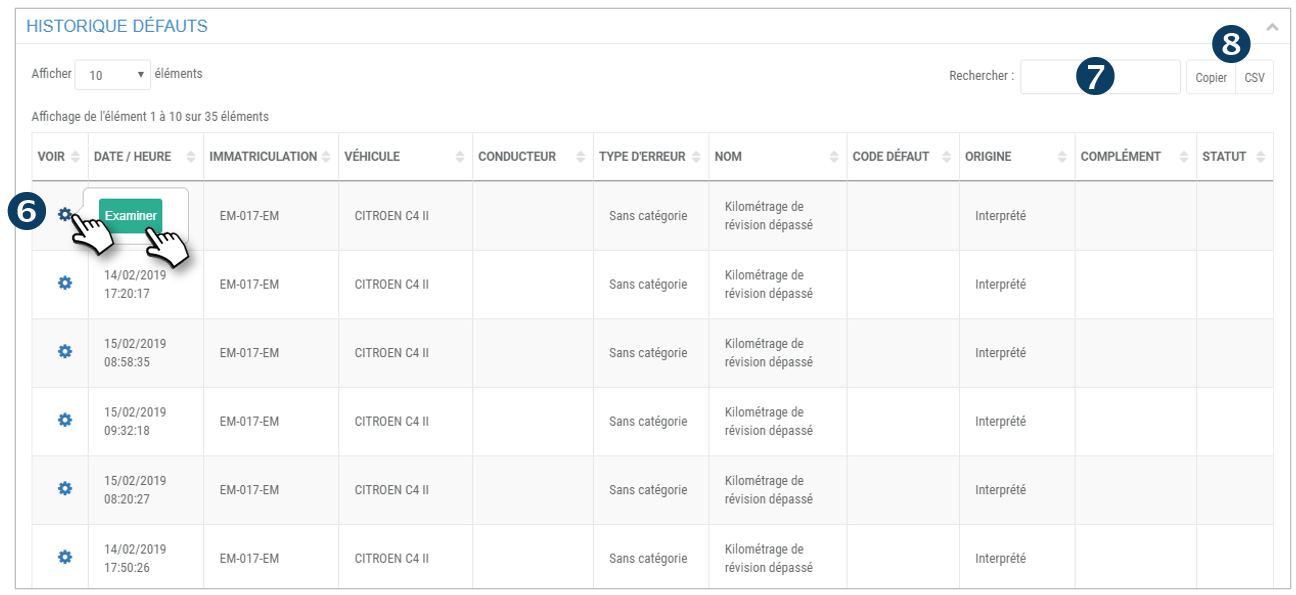
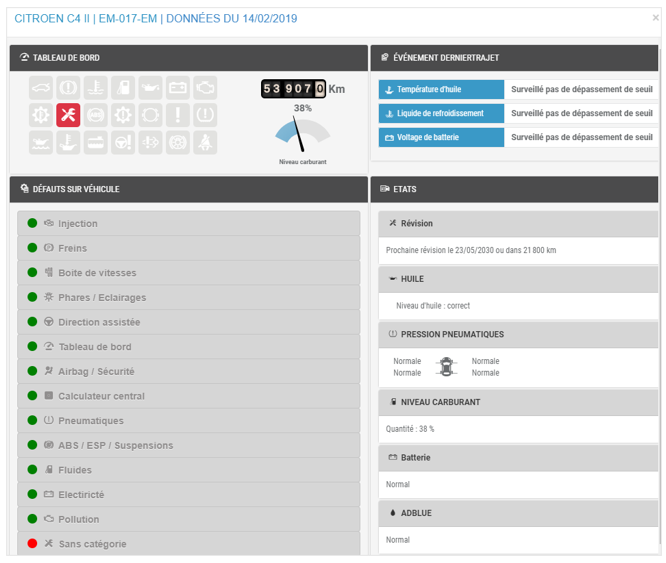
6. Pour chaque défaut, cliquer sur  puis sur EXAMINER pour faire apparaitre les données du boîtier télématique :
7. Vous pouvez effectuer une recherche par mot-clé en saisissant le début du mot recherché.

8. Vous pouvez copier le contenu du tableau ou l’exporter sous format .csv.

Cet article vous a-t-il été utile ?
Updated on 9 mars 2022
Suivi des infractionsFournisseurs
Table des matières
  • Affichage des codes défauts du véhicule

© 2026 SecuriTrack Helpcenter

Propulsé par WordPress

Vers le haut ↑ Haut ↑