
Gérez vos fournisseurs et prestataires
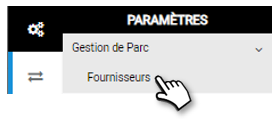
La liste des fournisseurs enregistrés s’affiche par ordre alphabétique :
1. Cliquer sur l‘en-tête de colonne SOCIETE pour inverser l’ordre (Z à A)
2. Vous pouvez effectuer une recherche par mot-clé en saisissant le début du fournisseur recherché.
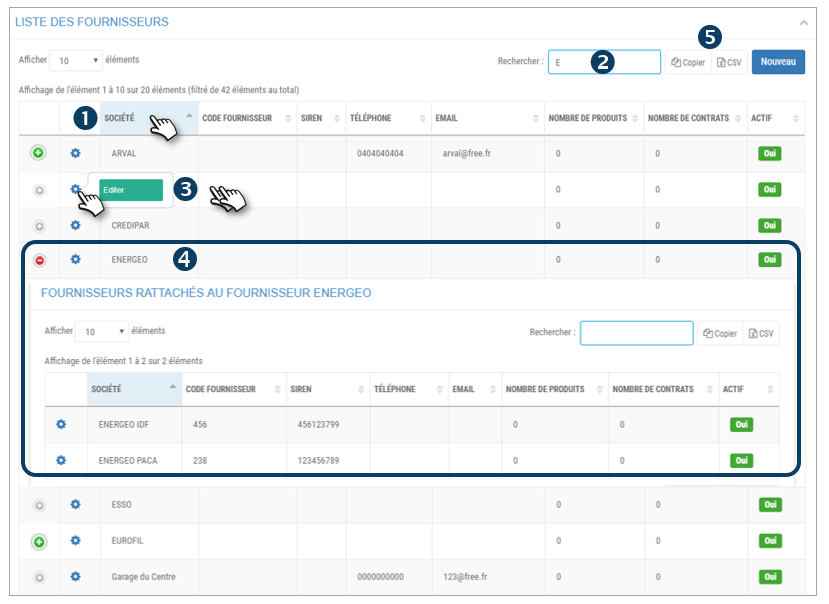
3. Pour chaque fournisseur, cliquer sur puis EDITER ou double-cliquez sur une ligne pour ouvrir sa fiche et accéder au détail, l’enrichir ou la modifier.
 Signifie que ce fournisseur est un «fournisseur-maître» auquel est/sont rattaché(s) d‘autre(s) fournisseur(s).
4. Ex : ENERGEO est un fournisseur-maître auxquels sont rattachés ENERGEO IDF et ENERGEO PACA. Cette fonctionnalité est à utiliser pour les fournisseurs fonctionnant en réseau.
 Signifie qu’il n’y a pas de fournisseur rattaché.
 Le picto devient rouge lorsqu’on a cliqué sur
  et que les fournisseurs rattachés sont affichés :
5. Vous pouvez copier le contenu du tableau ou l’exporter sous format .csv.
Enregistrer un nouveau fournisseur

Cliquez sur NOUVEAU et saisissez ou sélectionnez les informations générales relatives à ce fournisseur.Les informations marquées d’un * sont indispensables pour enregistrer la fiche.
1. Sélectionnez un Fournisseur-maître dans la liste si ce fournisseur y est rattaché.
2. Saisissez le libellé et numéro du compte vers lequel vous souhaitez exporter les coûts de ce fournisseur vers votre logiciel de comptabilité.
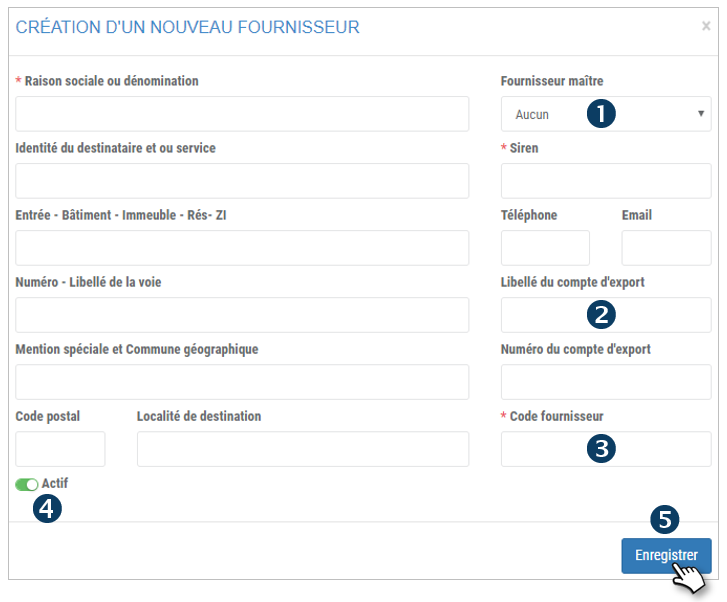
3. Le champ Code fournisseur renseigne votre numéro de fournisseur interne dans votre comptabilité. Ce renseignement vous permet de rechercher ultérieurement ce fournisseur via ce code. (ex saisie de facture par un comptable
4. Par défaut un fournisseur est ACTIF. Cliquez sur le curseur si vous souhaiter désactiver ce fournisseur : les données préalablement rattachées à ce fournisseur seront conservées mais il n’apparaîtra plus dans les listes de choix des menus de l’application.
5. N’oubliez pas d’ENREGISTRER.
Vous pouvez à présent compléter la fiche de ce fournisseur avec ses CONTACTS et ses PRODUITS rattachés. Cela facilitera grandement le fonctionnement de l’application.
Enregistrer les détails d’un nouveau fournisseur
Cliquez sur puis EDITER ou double-cliquez sur la ligne pour ouvrir le détail de la fiche du fournisseur et compléter les 2 onglets :

CONTACTS
Remplir précisément les coordonnées des contacts, et notamment les adresses mail, permet à l’application d’envoyer directement des courriers électroniques (ex : demande de devis).
1. Cliquez sur NOUVEAU pour enregistrer un contact de ce fournisseur
2. Dans la fiche qui vient de s’ouvrir : saisissez tous les champs et ENREGISTREZ.
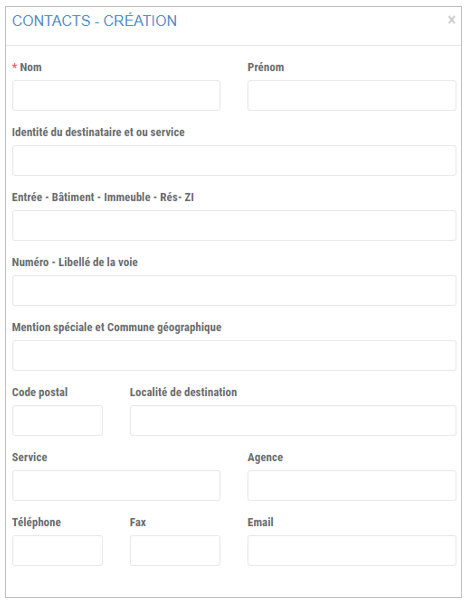
Répétez l’opération autant de fois que vous avez de contacts.
PRODUITS
Attacher des produits aux fournisseurs permet à l’application de calculer automatiquement les coûts de chaque fournisseurVous devez avoir préalablement paramétré le produit dans Paramètres/Définitions des produits
1. Sélectionnez les PRODUITS pour ce fournisseur
2. Cliquez sur AJOUTER.
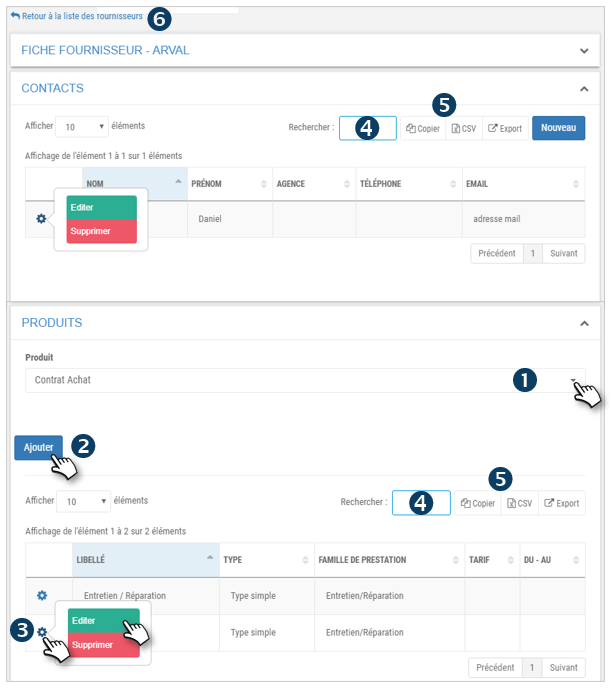
Répétez l’opération autant de fois que de produits souhaités.
3. Vous pouvez MODIFIER ou SUPPRIMER une ligne en cliquant sur puis en sélectionnant votre choix.
4. Vous pouvez effectuer une recherche par mot-clé en saisissant le début du fournisseur recherché.
5. Vous pouvez copier le contenu du tableau ou l’exporter sous format .csv.
6. Cliquez pour revenir à la liste globale des fournisseurs.