Affecter un véhicule à un conducteur
Votre tableau de bord
Pour accéder aux affectations, allez dans le menu PARAMETRES > Collaborateurs > Affectation des véhicules.
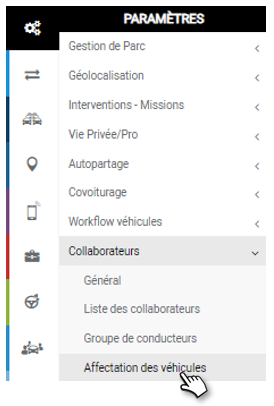
1. Le tableau des affectations s’affiche avec tous les véhicules de votre parc et l’état des affectations. Seuls les véhicules affectés apparaissent sur la tableau.
2. Une affectation est correcte lorsque les caractéristiques du véhicules sont complètes (marque, modèle, immatriculation) et les nom et prénom du conducteur sont présent.

3. Lorsque le nom et prénom du conducteur n’apparaissent pas : le véhicule est affecté virtuellement mais sans conducteur désigné.
4. Cliquez ici pour visualiser les affectations sous forme de calendrier.Trois événements créent une affectation :1. Une affectation manuelle par le Gestionnaire ou l’Administrateur2. Une prise de véhicule en autopartage3. Une identification par badge ou clé dallas
Créer une affectation initiale
Vous avez 2 moyens d’accéder à la fenêtre de création d’affectation :
Bouton ‘Nouvelle Affectation’ 
Clic sur la ligne du véhicule concerné
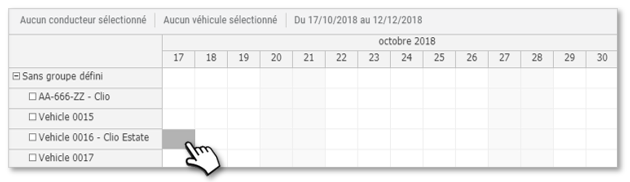
La fenêtre d’affectation s’ouvre dans la quelle vous allez sélectionner :
1. La période d’affectation
2. Le Conducteur
3. Le Véhicule. Celui-ci sera automatiquement sélectionné si vous avez cliqué sur la ligne le concernant.
4. N’oubliez pas d’ENREGISTRER.
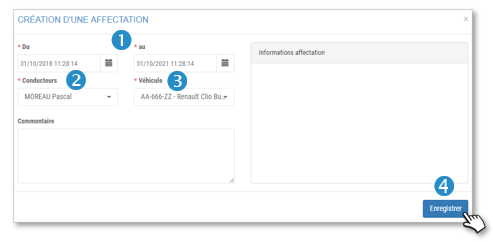
Si le Conducteur est déjà affecté à un autre véhicule, un message d’erreur s’affichera. Il vous faudra préalablement supprimer l’affectation concernant ce conducteur pour le rendre disponible dans la liste (voir page suivante).

La nouvelle affectation apparait dans la liste et le calendrier.

Supprimer une affectation existante
Vous avez 2 moyens de supprimer une affectation :
Sélectionnez Supprimer dans l’option du pictogramme

Cliquez sur la ligne du véhicule concerné et cliquez sur SUPPRIMER dans la fenêtre qui vient de s’ouvrir.
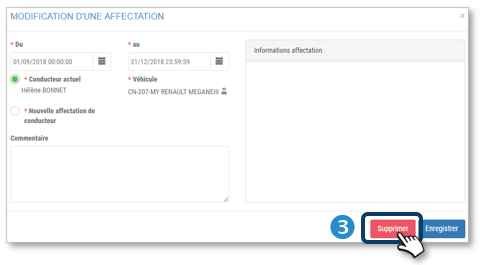
L’affectation n’apparait plus dans le tableau ou la liste.
Modifier une affectation existante
Modifier uniquement les dates d’une affectation
Ouvrez la fenêtre de modification.
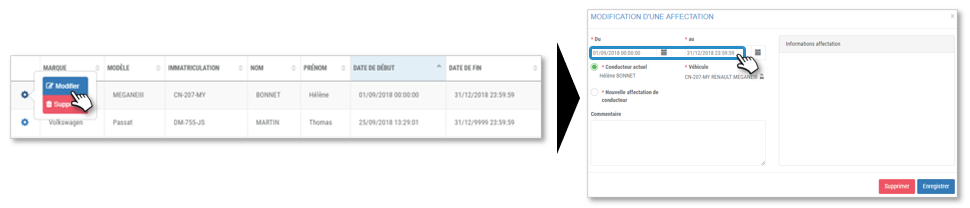
Modifiez la/les date(s). Si un chevauchement existe pour ce conducteur, un message d’erreur vous le signalera. Vous ne pourrez pas enregistrer la modification tant que les dates ne seront pas correctes.
Enregistrez. L’affectation modifiée apparait dans le tableau et la liste.
Modifier le conducteur d’une affectation
Ouvrez la fenêtre de modification en cliquant sur le pictogramme engrenage puis Modifier ou en cliquant sur la ligne.

Cliquez sur ‘Nouvelle affectation de conducteur’ et sélectionnez le nouveau conducteur.

Si un chevauchement existe pour ce conducteur, un message d’erreur vous le signalera. Vous ne pourrez pas enregistrer la modification tant que la disponibilité d’un conducteur ou du véhicule ne sera pas correcte.
Enregistrez. Les 2 affectations apparaitront dans le tableau et la liste : 1. la précédente modifiée qui s’arrêtera à la date où commencera 2. la nouvelle avec le nouveau conducteur.
Affectation par clé/badge d’identification
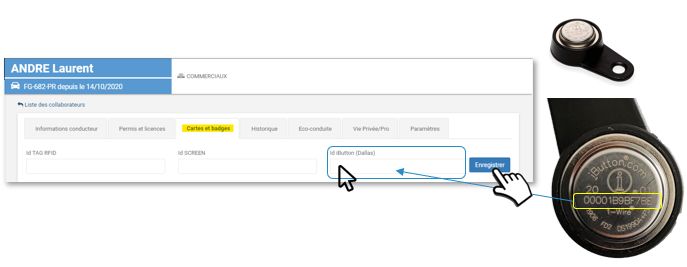
Avant d’utiliser les clés d’identification, il faut enregistrer les numéros de série des clés dans les fiches des collaborateurs :
- Ouvrez la fiche du conducteur concerné
- Cliquez sur l’onglet « Cartes et badges »
- Saisissez le numéro d’identification gravée sur la clé : 12 caractères
- Enregistrez
- Procédez ainsi pour tous les collaborateurs