
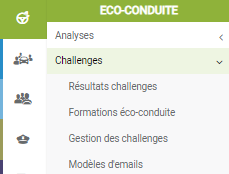
Organisez des challenges d’écoconduite pour pérenniser les performances de votre politique RSE
Nous avons développé un service d’organisation de challenges pour que les bénéfices de l’écoconduite durent dans le temps.
Vous pouvez ainsi organiser des challenges par service, région, métier… Comme bon vous semble.
Pensez à accompagner de dotations afin de motiver vos collaborateurs.
Accédez en 1 clic aux résultats complets de vos challenges
Organisez vos challenges : participants, durée, communication
Définissez les modèles des mails qui seront envoyés périodiquement aux participants et managers
Résultats des challenges
1. Sélectionnez le challenge dans la liste
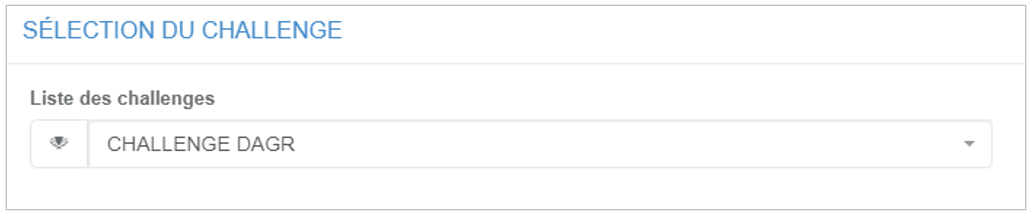
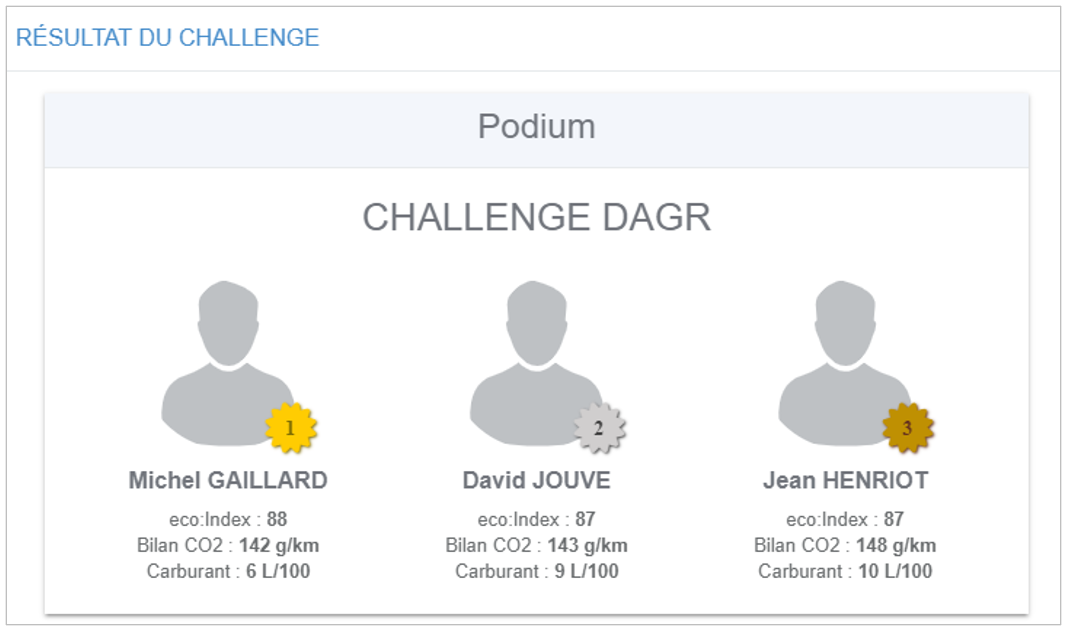
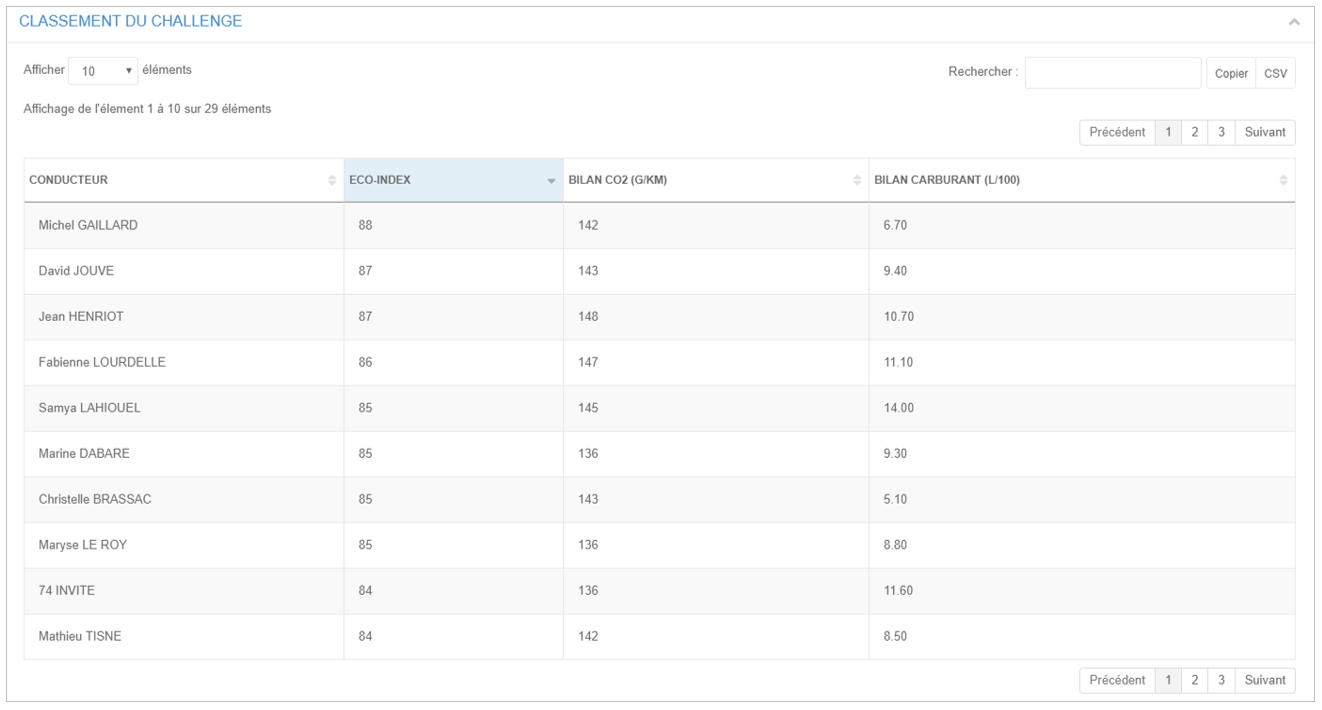
2. Les résultats s’affichent à l’écran :
Le podium : nom des vainqueurs en temps réel avec leur score (eco:Index), le bilan CO2 et leur consommation de carburant
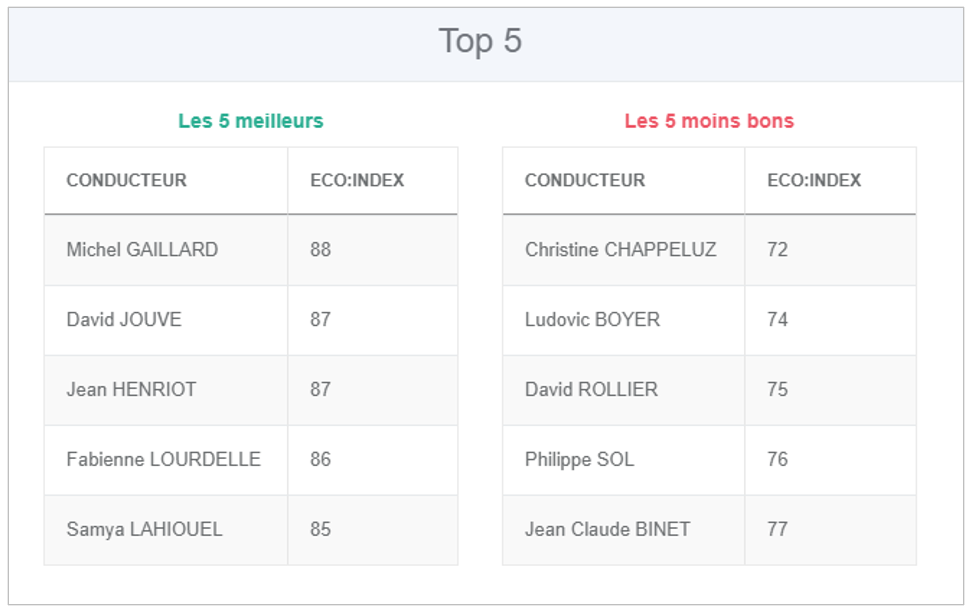
Les 5 meilleurs et les 5 moins bons avec leur score
Le classement complet, exportable en format .csv (les colonnes sont triables avec les flèches)
Gestion des challenges
1. Sélectionnez un challenge dans la liste pour le modifier ou passer à l’étape 2 pour créer un nouveau challenge
2. Saisissez le nom de votre challenge
3. Sélectionnez les participants parmi les conducteurs de la liste
4. Définissez la durée du challenge, de date à date
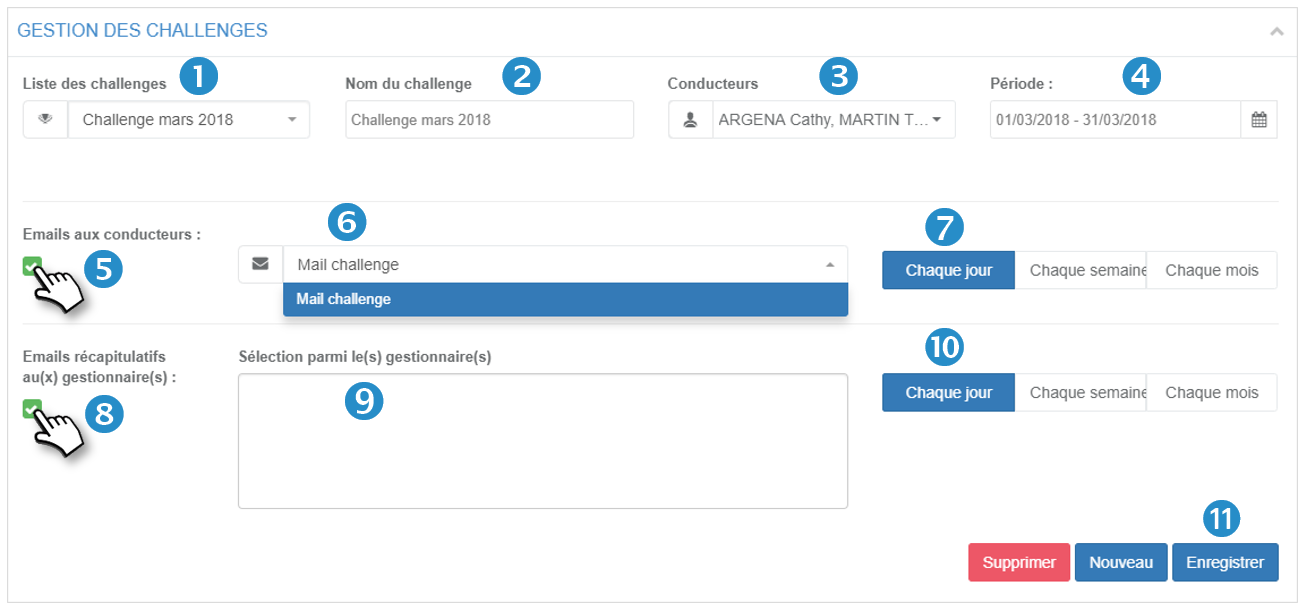
5. Email aux conducteurs : cochez la case si vous souhaitez que l’application envoie automatiquement un mail aux conducteurs :
6. Sélectionnez le mail-type que vous aurez préalablement configuré dans la section suivante (Modèles d’emails)
7. Choisissez la fréquence d’envoi des mails : quotidienne, hebdomadaire, mensuelle
8. Email aux managers/gestionnaires : cochez la case si vous souhaitez que l’application envoie automatiquement un mail aux personnes désignées :
9. Saisissez es mails des destinataires
10. Choisissez la fréquence d’envoi des mails : quotidienne, hebdomadaire, mensuelle
11. N’oubliez pas d’ENREGISTRERInformations
Le bouton SUPPRIMER permet de supprimer un challenge et son contenuLe bouton NOUVEAU permet de vider le formulaire
Modèles d’emails
Procédure à suivre pour rédiger les emails de communication :
1. Sélectionnez un mail dans la liste pour le modifier ou passer à l’étape 2 pour créer un nouveau modèle de mail
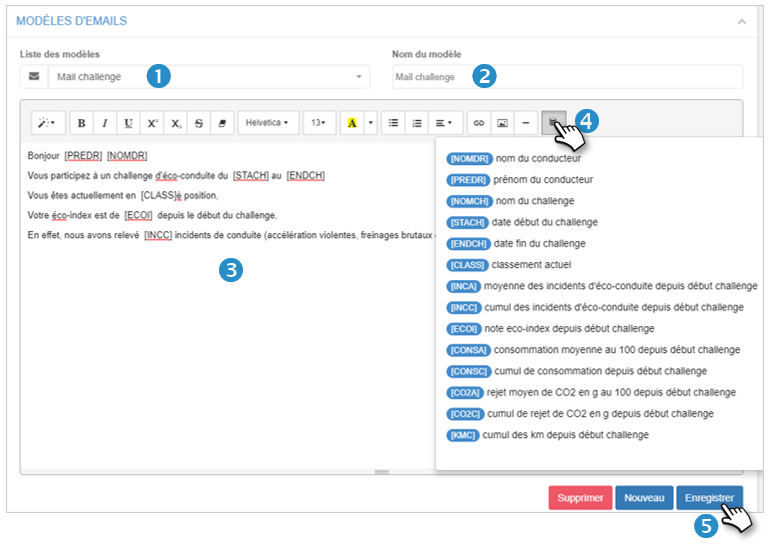
2. Saisissez le nom de votre mail
3. Rédigez votre mail. Utilisez les champs dynamiques à votre disposition en cliquant sur l’icône 
4. Ces champs permettent de mettre les valeurs réelles des personnes concernées. Par exemple : nom, prénom, distance parcourue, score d’écoconduite….. La liste des valeurs s’affiche en cliquant sur l’icône
La valeur s’affiche dans le corps du mail à l’endroit où se trouve votre curseur lorsque vous cliquez sur le champ souhaité.
Email aux managers/gestionnaires : cochez la case si vous souhaitez que l’application envoie automatiquement un mail aux personnes désignées :
5. N’oubliez pas d’ENREGISTRERInformations
Le bouton SUPPRIMER permet de supprimer un email et son contenuLe bouton NOUVEAU permet de vider le formulaire