
Aller au contenu
SecuriTrack HelpcenterSecuriTrack Helpcenter
  • Français
    • English
    • Español
    • Português
  • Français
    • English
    • Español
    • Português

Premiers pas

  • Vos véhicules
  • Vos conducteurs
  • Gestion des droits d’accès
  • Gestion des utilisateurs
  • Affectation des véhicules
  • Groupes de véhicules
  • Groupes de conducteurs
  • Affichage des véhicules

Géolocalisation

  • Page d’accueil
  • Charte de conduite
  • Trajets
  • Zones de surveillance
  • Remorques et bennes
  • Historique des événements
  • Niveau de carburant
  • Carnet d’adresses
  • Immobiliser un véhicule
  • Bloquer le taximètre
  • Partager une position

Gestion de parc

  • Fiche véhicule
  • Tableau de bord
  • Fiche conducteur
  • Statistiques
  • TCO
  • TVS et Cerfa
  • Historique
  • Suivi des factures
  • Suivi des coûts
  • Suivi des contrats
  • Suivi des incidents
  • Suivi des interventions
  • Suivi des entretiens
  • Suivi des sinistres
  • Suivi des infractions
  • Suivi des défauts véhicules
  • Fournisseurs
  • Définition des coûts
  • Définition de la TVA
  • Définition des produits
  • Définition des types d’entretien
  • Gestion des cartes et badges
  • Gestion des stations-service
  • Centres d’affectation
  • Équipements des véhicules
  • Affectation des équipements
  • Présentation permis de conduire
  • Fleeter Manager

Fuel Monitoring

  • Suivi des consommations
  • Poids lourds

Éco-conduite

  • Paramétrage
  • Analyse des données
  • Challenges

Temperature Monitoring

  • Gestion des températures

Gestion des cartes et badges

Table des matières
  • Gérer les cartes de paiement et de services
  • Enregistrez une nouvelle carte de paiement/services

Gérer les cartes de paiement et de services
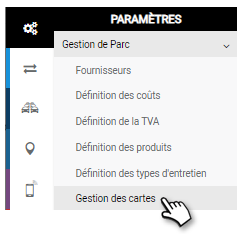
Filtrez votre recherche de cartes selon plusieurs critères :

(Par défaut, toutes les cartes de tous les fournisseurs et centres sont affichées).

1. Fournisseur 

2. Centre d’affectation

3. Cliquez pour sélectionner les cartes archivées 

4. Cliquez sur APPLIQUER 

La liste des cartes s’affiche :
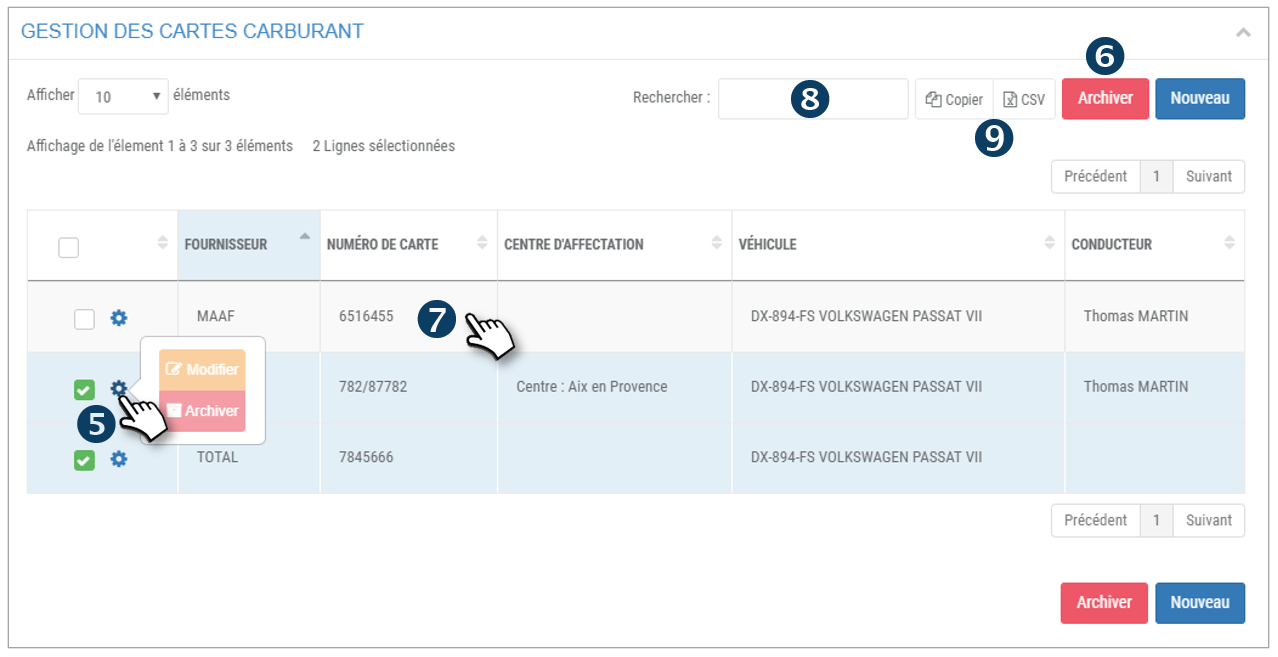
5. Pour chaque incident, cliquer sur  pour faire apparaitre 2 options : Modifier ou Archiver la carte.

6. Vous pouvez également effectuer une multi-sélection en cochant les cases des lignes concernées et cliquer sur le bouton ARCHIVER.

«Archiver» correspond à une désactivation de la carte, pas à sa suppression dans l’application. Cela correspond à une perte, fin de validité, résiliation, etc….  Cela rend la carte indisponible et invisible dans les menus actifs mais toutes les données et les coûts générés par cette carte sont conservés dans l’application.

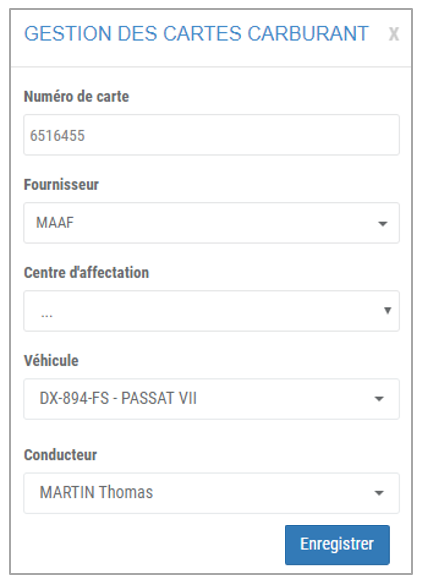
7. Cliquez sur MODIFIER ou double-cliquez sur une ligne pour ouvrir le détail d’une CARTE et le modifier éventuellement :
8. Vous pouvez effectuer une recherche par mot-clé en saisissant le début du mot recherché.

9. Vous pouvez copier le contenu du tableau ou l’exporter sous format .csv.

Enregistrez une nouvelle carte de paiement/services

1. Cliquer sur NOUVEAU
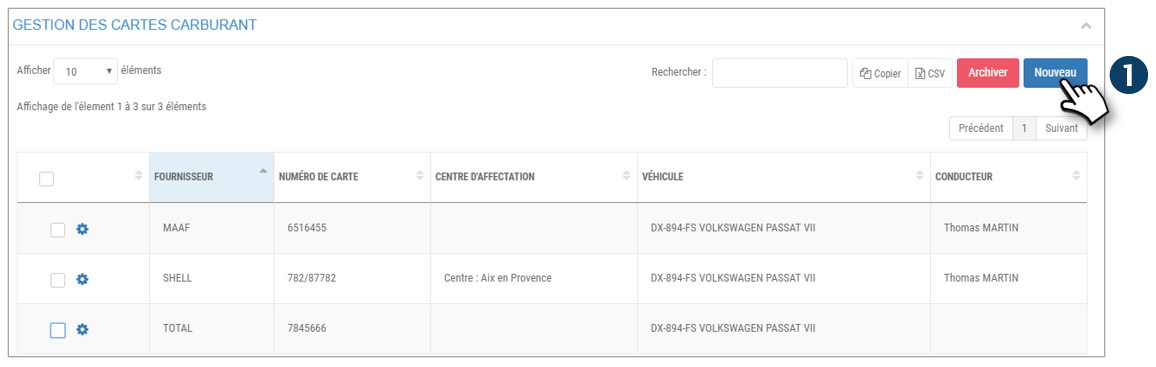
Dans la fenêtre qui vient de s’ouvrir, renseignez les informations suivantes :
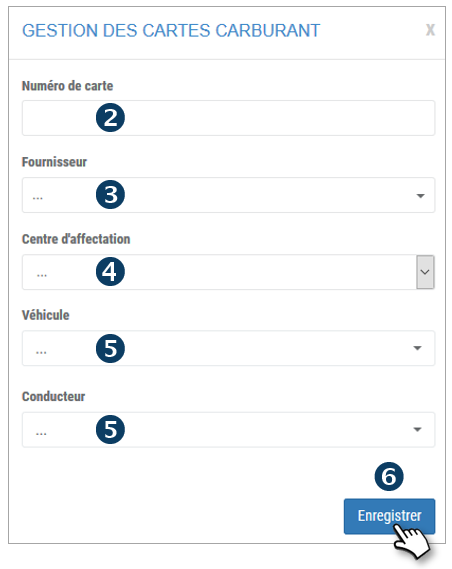
2. N° de la carte 

3. Sélectionnez un Fournisseur

4. Sélectionnez un Centre d’affectation

5. Sélectionnez un Véhicule et/ou un Conducteur

6. N’oubliez pas d’ENREGISTRER 

7. La carte a été ajoutée et est visible dans la liste des cartes.Info

L’affectation de la carte n’est pas obligatoire pour enregistrer une carte.

Vous pourrez affecter cette carte dans la rubrique « Centres d’affectation », « Fiche Conducteur » ou Fiche Véhicule ».

Cet article vous a-t-il été utile ?
Updated on 10 mars 2022
Définition des types d’entretienGestion des stations-service
Table des matières
  • Gérer les cartes de paiement et de services
  • Enregistrez une nouvelle carte de paiement/services

© 2026 SecuriTrack Helpcenter

Propulsé par WordPress

Vers le haut ↑ Haut ↑