
Créer et organiser des Groupes de géolocalisation
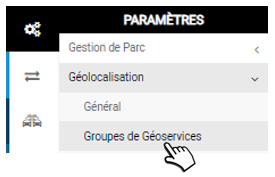
1. Placez votre curseur sur «Mes groupes de géolocalisation» et cliquez sur NOUVEAU pour créer un groupe. Cliquez encore sur NOUVEAU et vous créerez un sous-groupe, etc. (Inutile d’enregistrer, l’action est automatiquement enregistrée.)
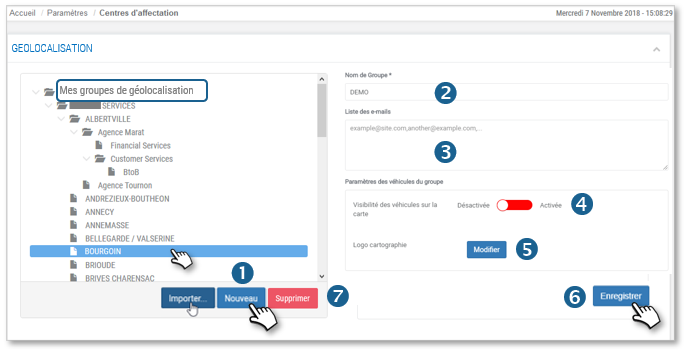
2. Saisissez un nom pour ce groupe.
3. Les mails renseignés dans ce champ recevront les alertes liées à ce Groupe. Séparez les adresses par des ‘, ‘.
4. Visibilité des véhicules sur la carte :
- ACTIVÉE = les véhicules sont affichés.
- DESACTIVÉE = les véhicules ne sont pas affichés.
5. Icône de représentation des véhicules sur la carte : cliquez pour sélectionner la même icône pour tout le groupe. En revanche, si au moins 1 véhicule possède déjà une icône particulière, vous ne pouvez pas modifier l’icône de tout le groupe.
6. N’oubliez pas d’ENREGISTRER.
7. Lorsque vous SUPPRIMEZ un groupe qui contient des sous-groupes. Seul le groupe est supprimé ; les sous- groupes demeurent et remontent d’un niveau hiérarchique (ex : un Sous- groupe devient un Groupe, etc).Si vous n’avez aucun groupe, vous pouvez importer l’arborescence de vos centres d’affectation ou de vos pools d’autopartage et la répartition de vos véhicules en cliquant sur le bouton IMPORTERVous pouvez déplacer un groupe dans un autre en cliquant sur le groupe à déplacer et en le glissant / déposant (drag & drop) dans le nouveau Centre.
Modifier les véhicules d’un groupe
Ajouter un ou des véhicule(s) dans un groupe
1. Sélectionnez le groupe concerné (en surbrillance)
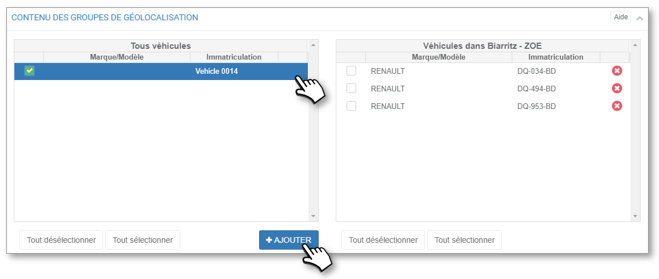
2. Dans la colonne de gauche (Tous véhicules) : cochez les cases des véhicules concernés et cliquez sur le bouton ‘AJOUTER’ ou cliquez sur les flèches bleues des véhicules concernés.
3. Les véhicules passeront de la colonne de gauche à la colonne de droite dans le groupe concerné.
4. Inutile de valider ou d’enregistrer, l’action est immédiate.
Retirer un ou des véhicule(s) d’un groupe
1. Sélectionnez le groupe concerné (en surbrillance)
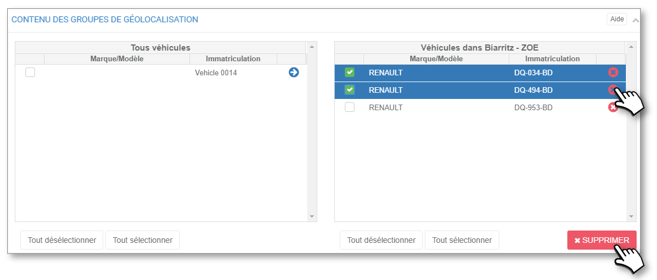
2. Dans la colonne de droite (groupe concerné) : cochez les cases des véhicules concernés et cliquez sur le bouton ‘SUPPRIMER’ ou cliquez sur les croix rouges des véhicules concernés.
3. Les véhicules passeront de la colonne de droite à la colonne de gauche (Tous véhicules).
4. Inutile de valider ou d’enregistrer, l’action est immédiate.NB : Les véhicules ne sont pas réellement supprimés, ils sont basculés dans la liste générale des véhicules sans groupe d’affectation.