
Prérequis
Importer la liste de ses véhicules et de ses conducteurs/collaborateurs
1. Rapprochez-vous de Notre Conseiller pour réaliser les imports de vos fichiers dans l’application.
2. Dans le menu GESTION DE PARC > Parc de véhicules, double-cliquez sur la ligne d’un véhicule pour afficher sa fiche détaillée.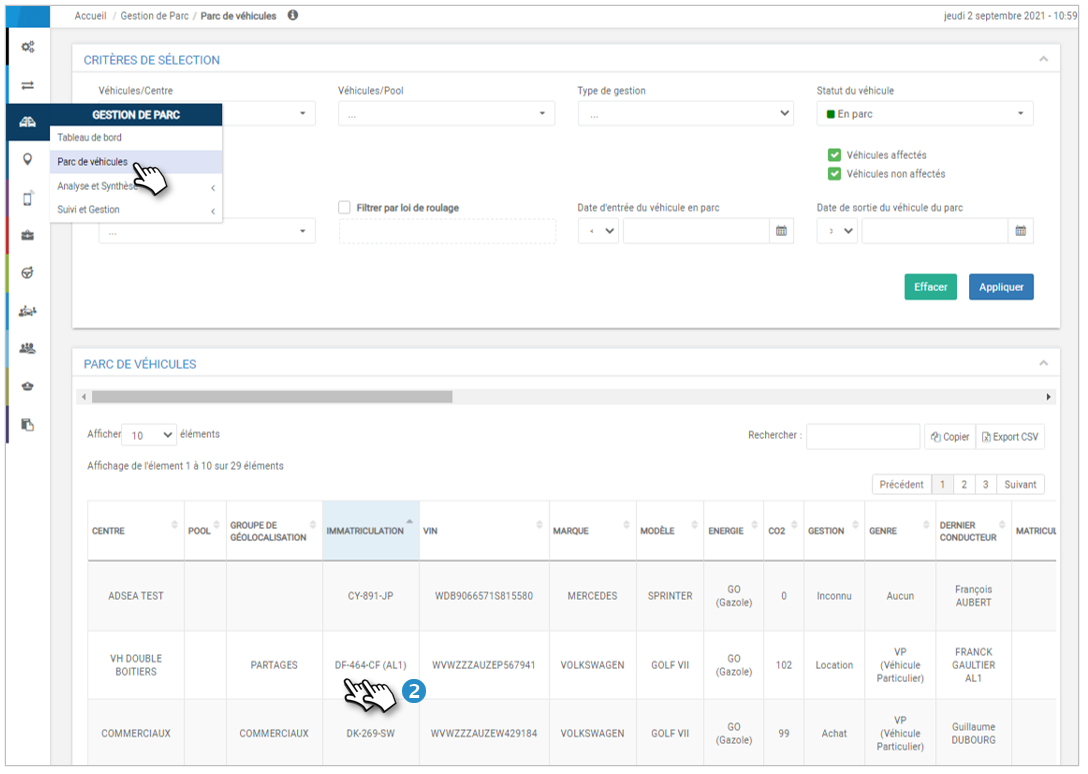
3. Vérifiez que les 4 champs : «Consommation Extra Urbaine», «Consommation Urbaine», «CO2» et « Energie » sont correctement remplis.
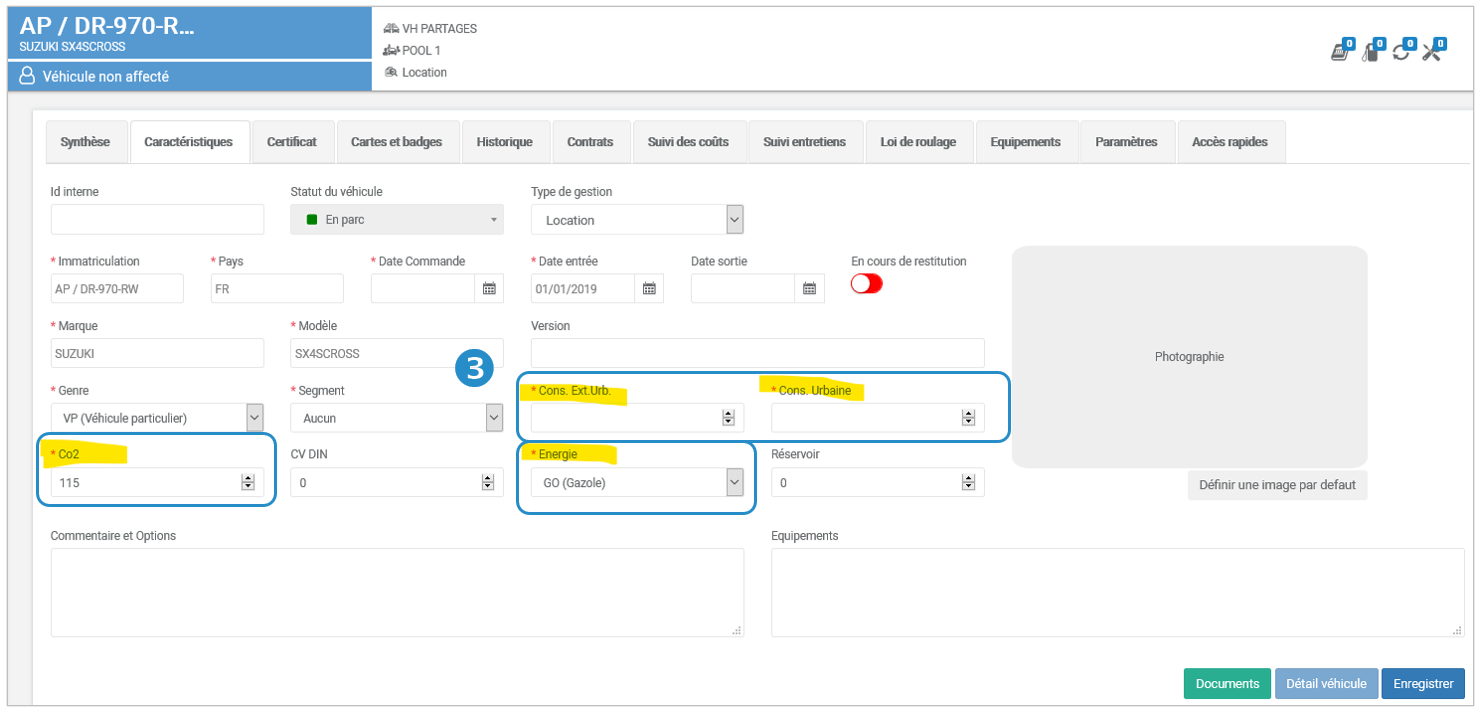
Attention !Sans ces informations, le service ne fonctionnera pas.
Activer le menu écoconduite pour les conducteurs
CAS n°1 : activer le menu pour tous ou de nombreux collaborateurs
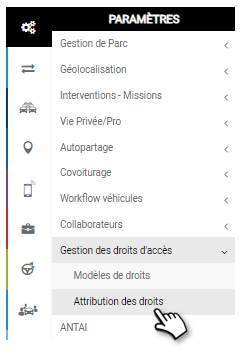
Reportez-vous à la page « gestion des droits d’accès » pour définir un modèle de droits et affecter ce modèle aux collaborateurs concernés.
Cette configuration s’effectue dans le menu PARAMETRES :
CAS n°2 : activer le menu pour quelques collaborateurs
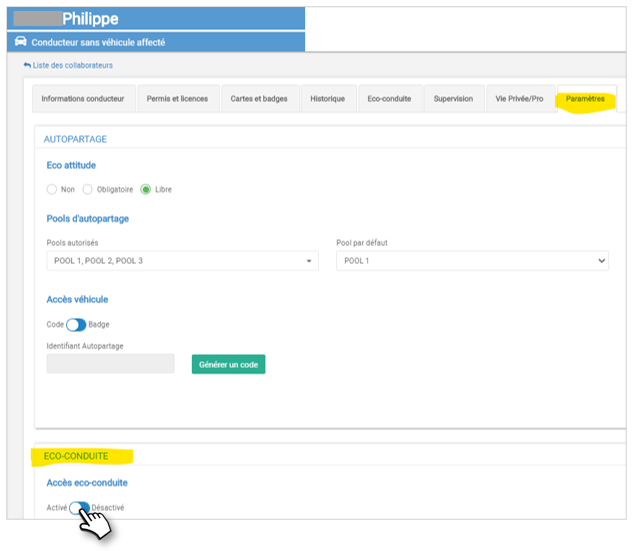
Ouvrez la fiche Conducteur du collaborateur concerné, cliquez sur l’onglet PARAMETRES et dans la section ECO-CONDUITE, placez le curseur sur ACTIVÉ et ENREGISTREZ.
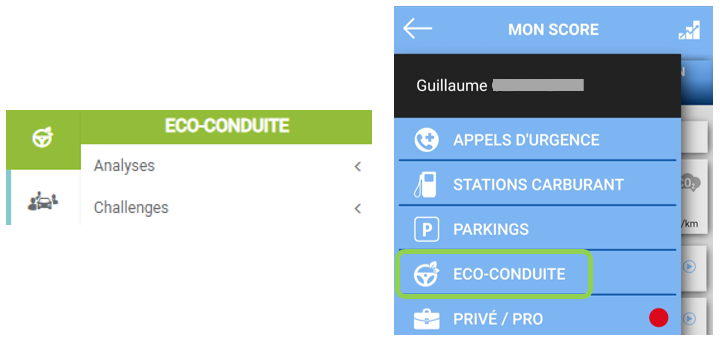
Le menu ECO-CONDUITE est activé sur les applications web et mobile :
Alertes
Ces alertes permettent d’être averti de comportements de conduite qui engendrent des risques routiers et des surcoûts pour l‘entreprise.
Le paramétrage des alertes n’est pas obligatoire mais conseillé afin de tirer le meilleur de votre outil d’écoconduite.
Étape 1 : afficher la liste des collaborateurs
1. Dans le menu PARAMETRES > Collaborateurs, cliquez sur « Liste des collaborateurs »
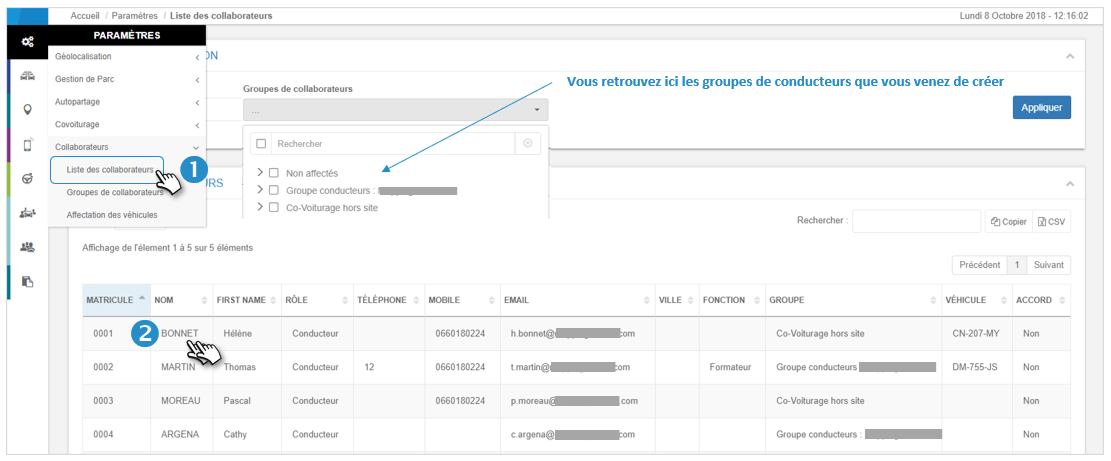
2. Double-cliquez sur la ligne d’un conducteur et allez à la page suivante.
Étape 2 : afficher l’onglet «Écoconduite»
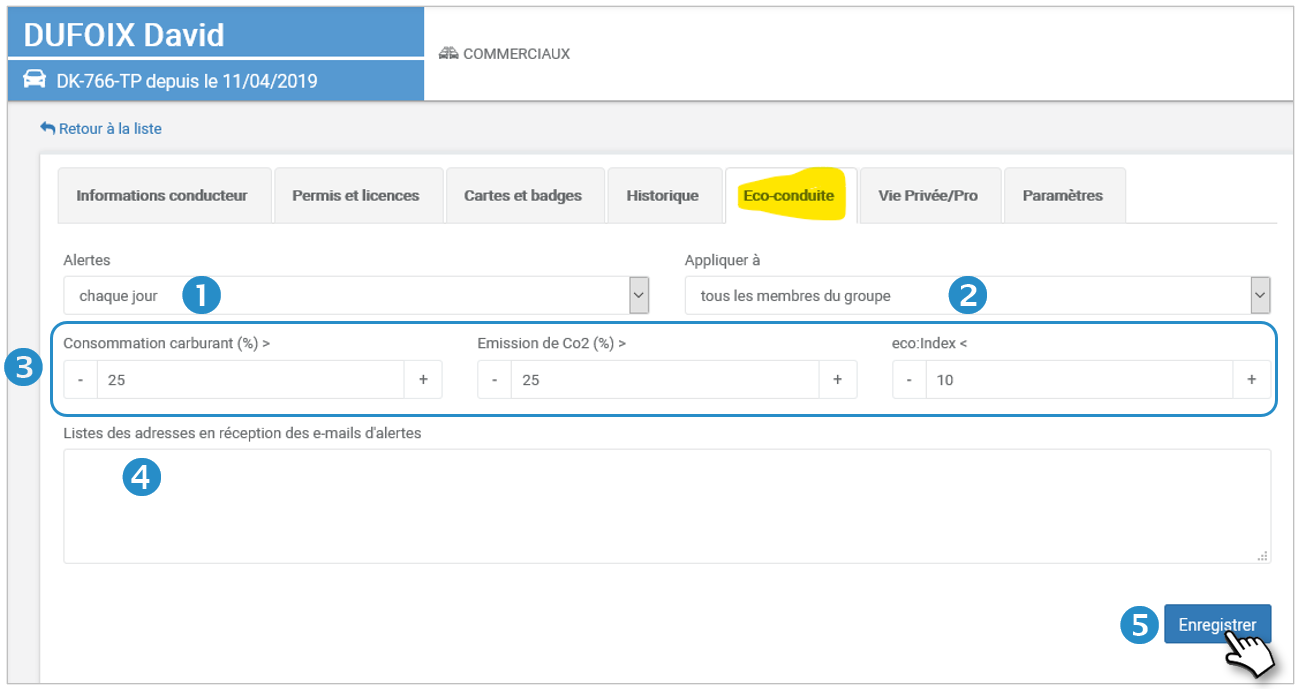
1. Choisissez la fréquence d’envoi des alertes : quotidienne, hebdomadaire, mensuelle
2. Sélectionnez le(s) conducteur(s) surveillé(s) : ce conducteur ou tous les conducteurs du groupe d’appartenance.
3. Trois alertes sont proposées :
- Surconsommation de carburant : saisissez le % de surconsommation (par rapport aux consommations fournies par le constructeur) au-dessus duquel vous souhaitez être alerté (100% si vous ne souhaitez pas être alerté).
- Emission de CO2 : saisissez le % de sur-émissions (par rapport aux données fournies par le constructeur) au-dessus duquel vous souhaitez être alerté (100% si vous ne souhaitez pas être alerté).
- Eco:Index (score d’écoconduite) : saisissez le score au-dessous duquel vous souhaitez être alerté (0% si vous ne souhaitez pas être alerté).
4. Destinataires des alertes : saisissez les adresses mail des destinataires de ces alertes (séparés par une virgule).
5. N’oubliez pas d’enregistrer.