
Crear un nuevo registro de empleado
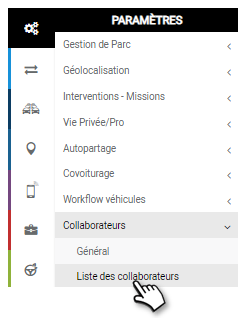
1. Haga clic en NUEVO

2. Rellene los 5 campos obligatorios: Nombre, apellidos, estatus (conductor por defecto pero puede seleccionar Gerente o Supervisor), login y dirección de correo electrónico.
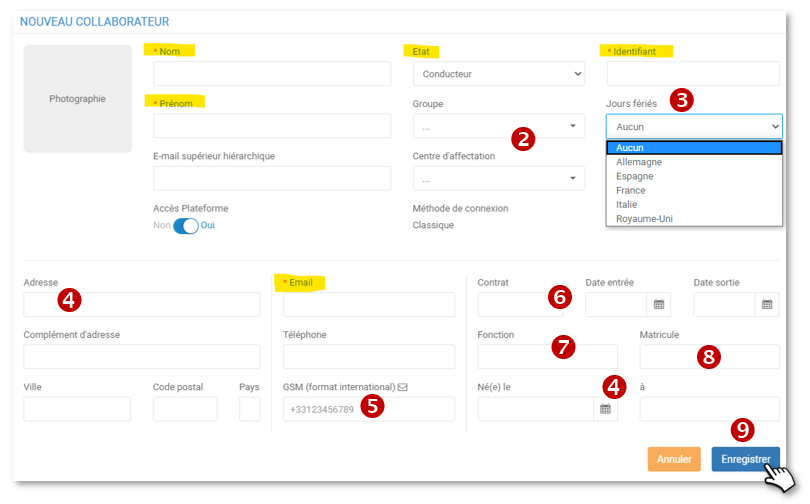
RECOMENDAMOS EL USO DE CORREO ELECTRÓNICO COMO INICIO DE SESIÓN.
Cuando se cree el registro del empleado, éste recibirá automáticamente un correo electrónico invitándole a crear una contraseña.
Los demás datos son útiles, si no imprescindibles, para el buen funcionamiento de los demás servicios y le aconsejamos que los rellene con cuidado, aunque puede hacerlo más tarde.
2. Grupo de Conductores (Análisis de Conducción) y Centro de Asignación (Gestión de Flota)
3. Vacaciones: seleccione el país en el que trabaja el empleado.
4. Dirección completa, fecha y lugar de nacimiento (ANTAI, delitos)
5. GSM: envío de SMS y notificaciones a través de la plataforma.
6. Tipo de contrato (de duración determinada, permanente, etc.)
7. Fecha de ingreso y salida de la empresa (desactivación de derechos)
8. Número de personal interno, si procede.
9. No se olvide de GUARDAR
Creación de un colaborador sin acceso a la plataforma
No obstante, el empleado se creará y aparecerá en la lista de empleados de la empresa.
Se modifica la ficha del empleado:
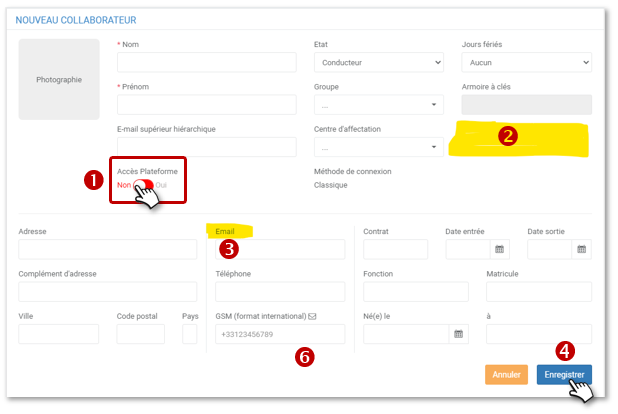 1. El cursor se posiciona en NO
2. El campo «identificador» se elimina.
3. El campo «correo electrónico» no es obligatorio
4. No se olvide de GUARDAR
Autorizar a un empleado para que acceda a la plataforma en una fecha posterior
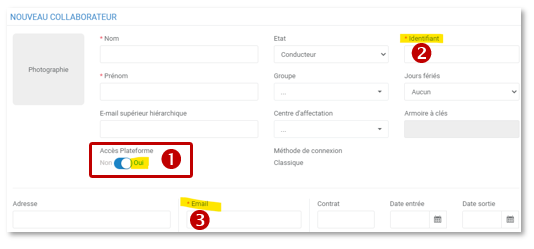
1. Posicionar el cursor en SÍ
2. El campo «ID» aparece y debe ser rellenado.
3. El campo «correo electrónico» es obligatorio
4. No se olvide de GUARDAR
Tras el registro de un nuevo empleado se generan inmediatamente dos acciones:
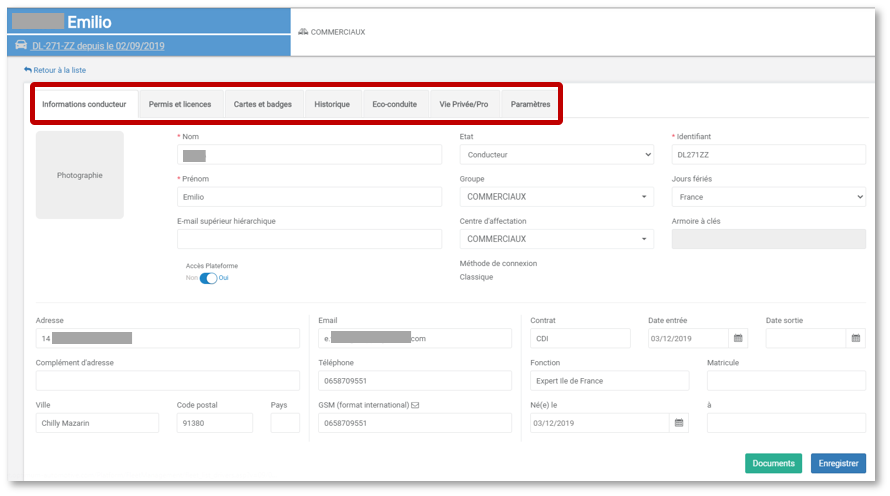
Se crea el registro del conductor. Aparecen todas las pestañas del expediente del conductor y se puede hacer clic en ellas.
Le invitamos a introducir o seleccionar toda la información necesaria para el buen funcionamiento de la plataforma.
El empleado recibe un correo electrónico en el que se le invita a conectarse y crear una contraseña segura.
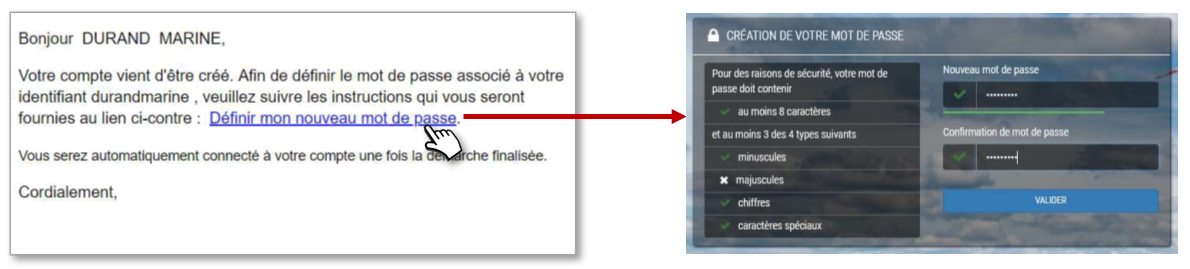
Para que el correo electrónico se envíe automáticamente, primero debe haber escrito el correo electrónico estándar.
Incluso sin contraseña, el empleado puede conectarse a la plataforma: introduzca su nombre de usuario y haga clic en «contraseña olvidada» para crear su contraseña
Si el correo electrónico de creación de la cuenta aún no se ha personalizado
1. En la ficha del conductor: la aplicación le ofrece personalizar el correo electrónico que se enviará al empleado.

2. Se abre una ventana en la que puede personalizar el asunto y el cuerpo del correo.
3. Regístrese y aparecerá la confirmación del registro.
El empleado recibe un correo electrónico personalizado en el que se le invita a conectarse y a crear una contraseña segura.