
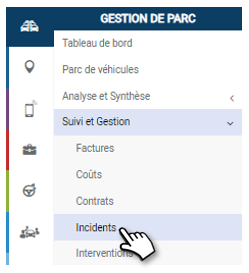
Buscar y visualizar todos los incidentes registrados
Filtre su búsqueda de incidentes según varios criterios:
1. Tipo de incidente: accidente, multa, inmovilización, avería, daños…..
2. Estado: en curso, final, inicial.
3. Periodo: Seleccione un rango de fechas.
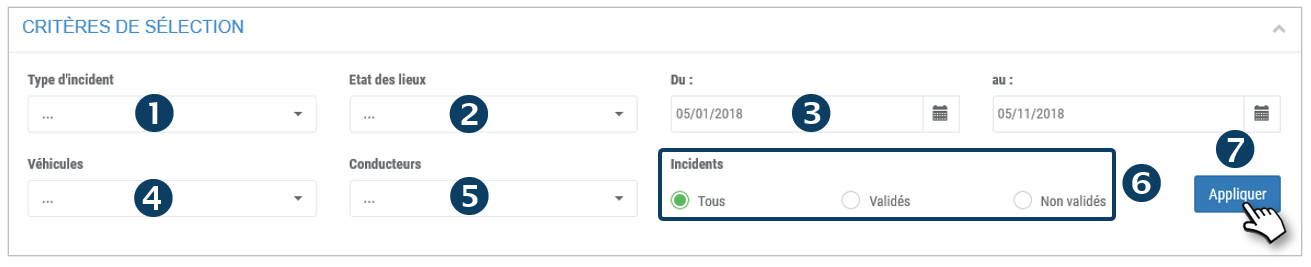 4. Vehículos: seleccione uno o varios vehículos o centros de asignación.
5. Conductores: Seleccione uno o más conductores o grupos de conductores.
6. Incidentes: todos, validados, no validados
7. Haga clic en APLICAR
Se muestra la lista de incidentes:
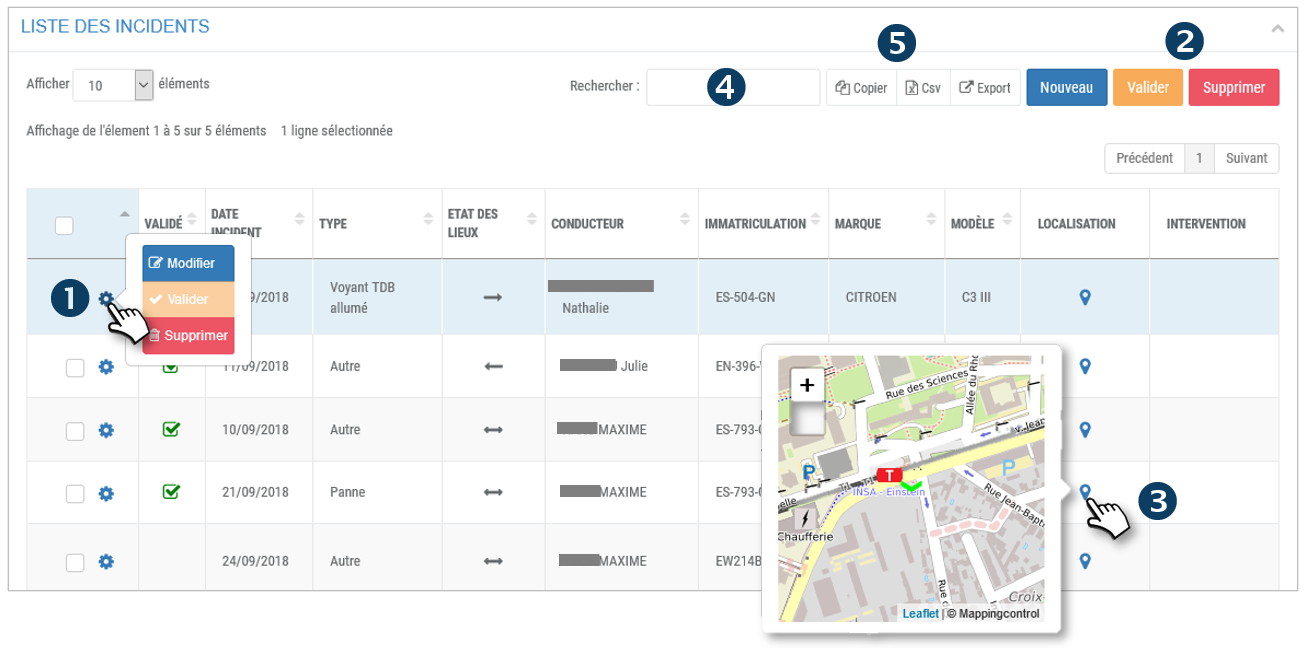
1. Para cada incidente, pulse  para que aparezcan 3 opciones: Modificar, Validar o Eliminar el incidente.
2. También puede hacer una selección múltiple marcando las casillas de las filas correspondientes y haciendo clic en el botón VALIDAR o ELIMINAR.
3. Haga clic  para mostrar la ubicación del incidente en un mapa.
4. Puede buscar por palabra clave introduciendo el principio de la palabra que busca.
5. Puede copiar el contenido de la tabla o exportarlo en formato .csv.
Notificar un nuevo incidente
Los conductores pueden informar de un incidente, pero los gestores también pueden informar en su nombre.

Introducir los campos del formulario o seleccionar las opciones :
1. Tipo de incidente: accidente, multa, inmovilización, avería, daños…..
2. Otros: datos del tipo «Otros».
3. Vehículos: seleccione el vehículo correspondiente
4. Conductores: seleccione el conductor correspondiente.
5. Estado: en curso, final, inicial.
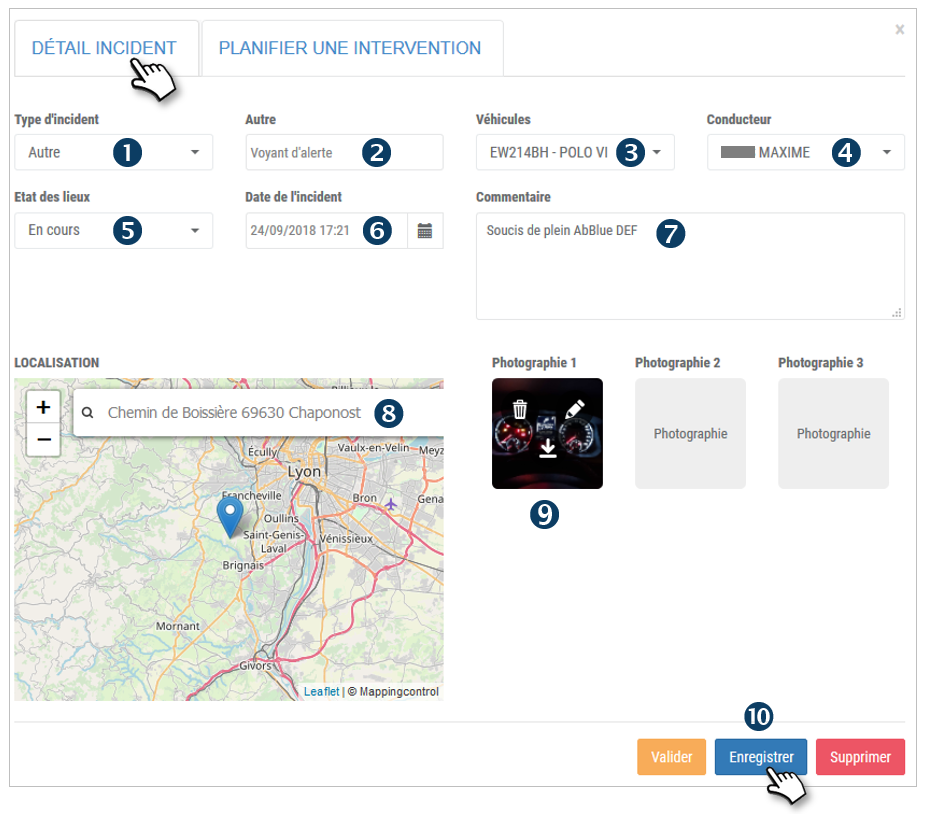
6. Fecha del incidente
7. Comentario: si procede.
8. Localización: Introduzca la dirección o haga clic directamente en el mapa en el lugar deseado. El puntero se colocará.
9. Fotografías: se pueden cargar hasta 3 imágenes.
10. No se olvide de GUARDAR
 Haga clic para validar el incidente

Haga clic para suprimir el incidente
Planificación de una intervención
Después de validar un incidente, planifique la intervención para restaurar el vehículo y actualice regularmente el estado de la intervención.
Abrir la ficha del incidente :
Haga clic en EDITAR o doble clic en la línea correspondiente.

Introduzca los campos del formulario o seleccione las opciones :
1. Vehículo: el vehículo está preseleccionado y no se puede cambiar.
2. Tipo de intervención: carrocería, reparación de averías, mantenimiento, neumáticos, etc.
3. Compruebe si la intervención requiere la inmovilización del vehículo.
4. Período: seleccione el período de inmovilización (desde la fecha hasta la fecha)
5. Nº de intervención, fecha, nº de autorización, importe antes de impuestos: rellenar esta información cuando se conozca.
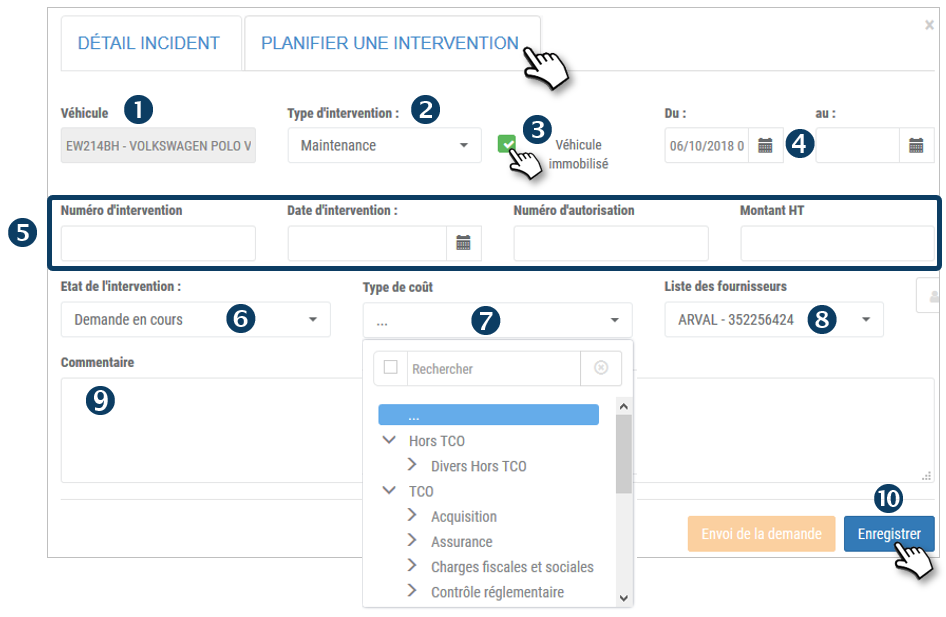
6. Estado de la intervención: actualizar el estado de la intervención según las opciones ofrecidas.
7. Tipo de coste: seleccione entre las opciones proporcionadas.
8. Lista de proveedores: seleccione el proveedor o prestador de servicios referenciado (previamente registrado en la lista de proveedores (Ajustes)
9. Comentario: si procede.
10. No se olvide de GUARDAR

Haga clic para enviar la solicitud de intervención por correo electrónico al proveedor/prestador de servicios seleccionado.