
Saltar al contenido
SecuriTrack HelpcenterSecuriTrack Helpcenter
  • Español
    • Français
    • English
    • Português
  • Español
    • Français
    • English
    • Português

Primeros pasos

  • Sus vehículos
  • Sus conductores
  • Asignación de vehículos
  • Grupos de vehículos
  • Grupos de conductores
  • Gestión de derechos de acceso
  • Gestión de usuarios
  • Visualización de vehículos

Geolocalización

  • Página de inicio
  • La carta de conduta
  • Los trayectos
  • Zonas de vigilancia
  • Remolques y contenedores
  • Historial de los eventos
  • Nivel de combustible
  • Libreta de direcciones
  • Detener un vehículo
  • Bloqueo del taxímetro
  • Compartir ubicación

Gestión de flota

  • Panel de control
  • Ficha de vehículo
  • Ficha de conductor
  • Estadísticas
  • TCO
  • Historial
  • Seguimiento de las facturas
  • Seguimiento de costes
  • Seguimiento de contratos
  • Seguimiento de incidentes
  • Seguimiento de intervenciones
  • Seguimiento de mantenimientos
  • Seguimiento de siniestros
  • Seguimiento de infracciones
  • Seguimiento de defectos de los vehículos
  • Proveedores
  • Definición de costes
  • Definición del IVA
  • Definición de productos
  • Definición de tipos de mantenimiento
  • Gestión de tarjetas y distintivos
  • Gestión de estaciones de servicio
  • Centros de asignación
  • Equipamiento de vehículos
  • Asignación de equipamientos
  • Presentación del permiso de conducir
  • Fleeter manager

Fuel Monitoring

  • Seguimiento del consumo
  • Vehículos pesados

Eco-conducción

  • Configuración
  • Análisis de datos
  • Retos

Temperature Monitoring

  • Gestión de temperaturas

Seguimiento de siniestros

Tabla de contenidos
  • Encontrar todas las reclamaciones de los vehículos de la flota y filtrar las búsquedas.
  • Declarar y controlar un nuevo siniestro

Encontrar todas las reclamaciones de los vehículos de la flota y filtrar las búsquedas.

Filtre su búsqueda de siniestros por varios criterios:

1. Vehículos: Seleccione uno o más vehículos o centros de asignación.

2. Conductores: seleccione uno o más conductores o grupos de conductores.

3. Periodo: Seleccione un rango de fechas.

4. Tipo de siniestro: seleccione el tipo o tipos en el menú desplegable

5. Terceros / Inscripciones: con o sin recurso de terceros, no identificados.

6. Estado: cerrado, en proceso, sin acción adicional, cerrado.

7. Haga clic en APLICAR 

Se muestra la lista de incidentes:

8. Para cada incidente, haga clic en  para mostrar 2 opciones: Modificar o Eliminar el siniestro.

9. También puede hacer una selección múltiple marcando las casillas de las filas correspondientes y haciendo clic en el botón SUPRIMIR.

10. Pulse  para acceder a los documentos escaneados, si los hay (declaración, peritaje…).

11. Puede buscar por palabra clave introduciendo el principio de la palabra que busca.

12. Puede copiar el contenido de la tabla o exportarlo en formato .csv.

Declarar y controlar un nuevo siniestro

Introduzca los campos del formulario o seleccione las opciones, incluyendo los campos obligatorios marcados con *.

Para adjuntar un documento :

1. Marque la casilla del botón VERDE
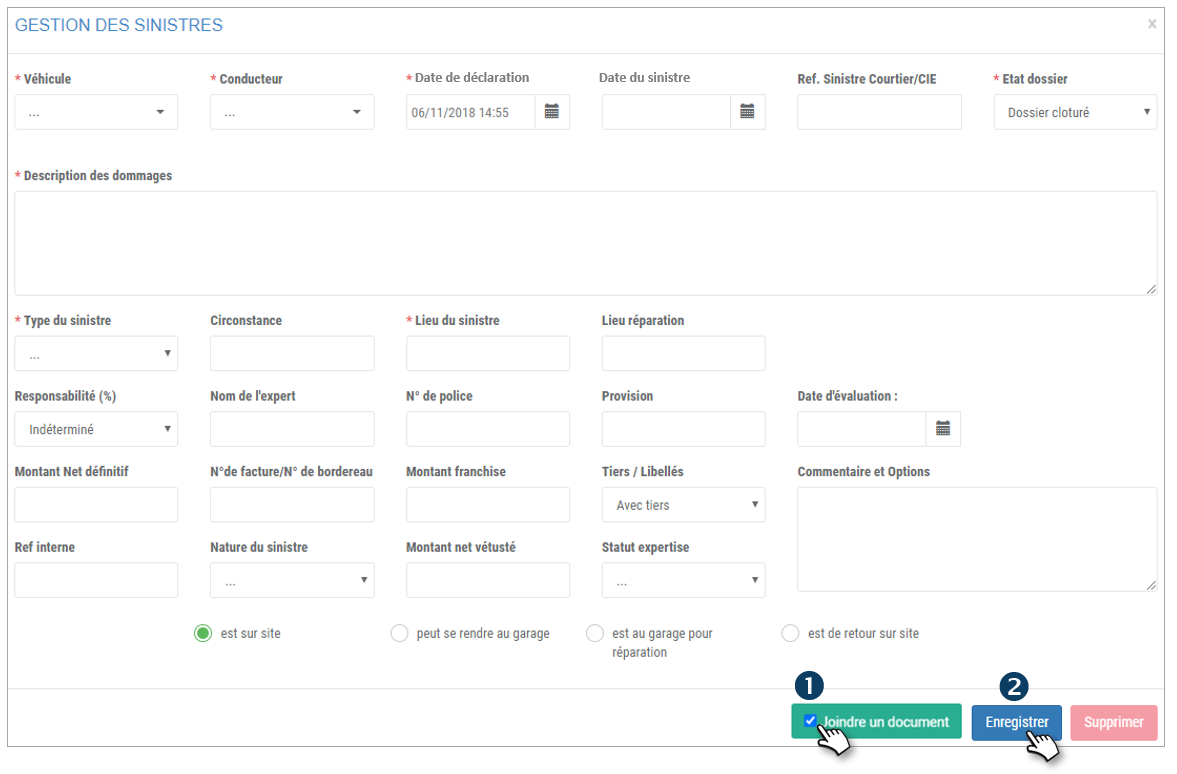
2. GUARDE 

Se abre una ventana desde la que puede adjuntar los documentos asociados a esta reclamación:
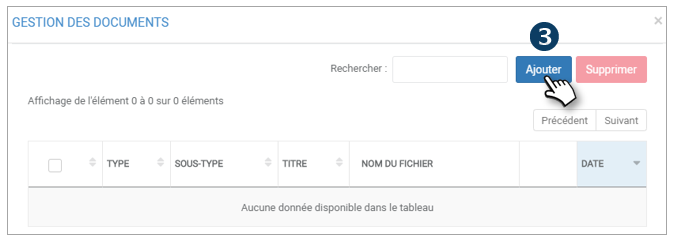
3. Haga clic en AÑADIR
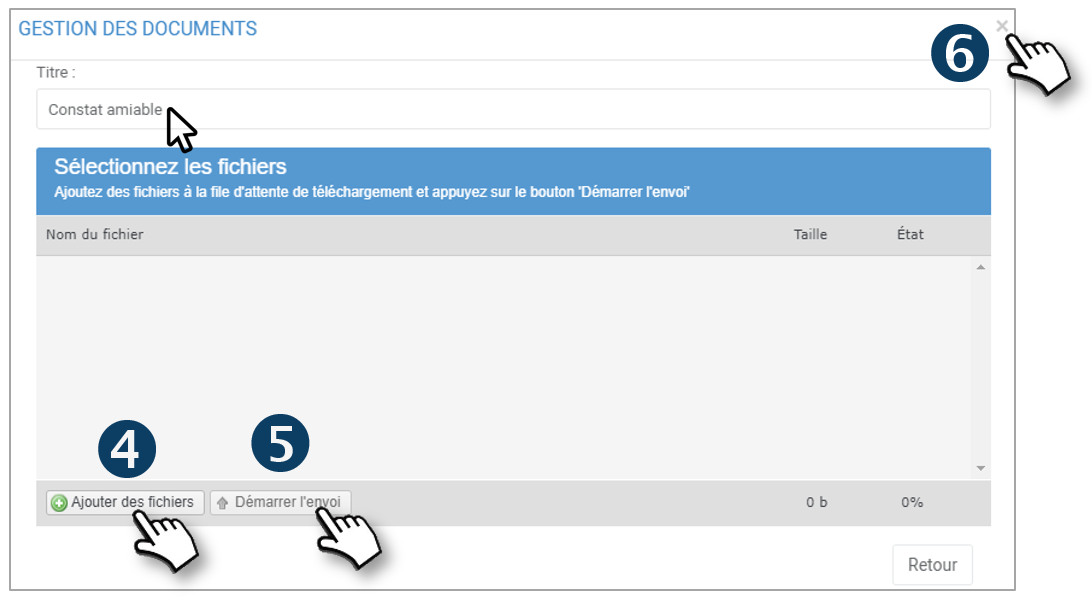
4. Asigne un nombre al documento y selecciónelo en su ordenador : 

5. Iniciar la descarga : 

6. Tras el mensaje de confirmación, cierre la ventana haciendo clic en la pequeña cruz

Cet article vous a-t-il été utile ?
Actualizado el 15 marzo 2022
Seguimiento de mantenimientosSeguimiento de infracciones
Tabla de contenidos
  • Encontrar todas las reclamaciones de los vehículos de la flota y filtrar las búsquedas.
  • Declarar y controlar un nuevo siniestro

© 2026 SecuriTrack Helpcenter

Funciona con WordPress

Ir arriba ↑ Subir ↑