
Presentación de los centros de asignación
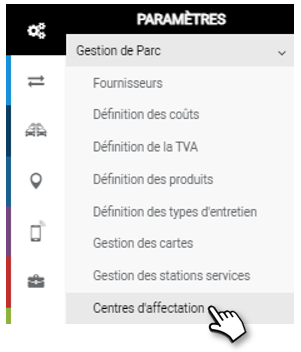
¿Para qué sirven los centros de asignación?
Los Centros de Asignación son entidades que agrupan activos y costes.
A cada Centro se le asignarán vehículos, conductores, tarjetas de pago/servicio y todos sus costes asociados.
La utilidad es doble:
- Analítica: el análisis de costes y CTP puede ser realizado automáticamente por el Centro.
- Funcional: a lo largo de la aplicación, podrá realizar selecciones por Centro de Asignación para sus clasificaciones y filtros.
¿Qué puedo encontrar en un centro de asignación?
Hay 4 secciones en la creación de un centro de asignación que detallaremos a continuación:
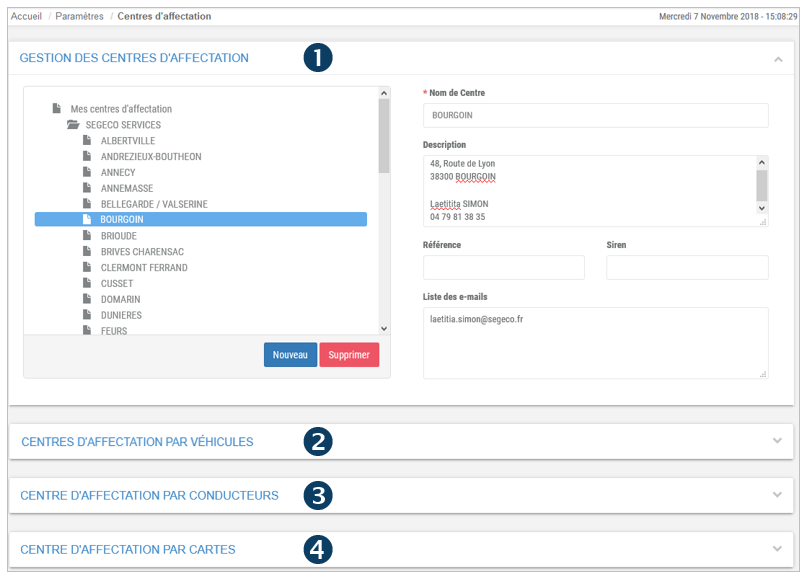 1. Crear la ARBORESCENCIA de su ORGANIZACIÓN
2. ASIGNACIÓN DE VEHÍCULOS a los centros
3. ASIGNACIÓN DE CONDUCTORES a los centros
4. ASIGNACIÓN DE TARJETAS a los Centros
Crear y organizar centros de asignación
Organice y cree tantos centros como desee según su organización interna.
Hay dos tipos de centros de asignación:
- Un centro «analítico» para agrupar activos
- Un centro «facturable»: es una entidad jurídica (por ejemplo, una empresa independiente) que puede emitir facturas. Se puede distinguir entrando en el SIREN.
InfoAl introducir una factura, sólo se pueden seleccionar los centros facturables
1. Coloque el cursor en «Mis centros de asignación» y haga clic en NUEVO para crear un centro. Vuelve a hacer clic en NUEVO y crearás un subcentro, etc.
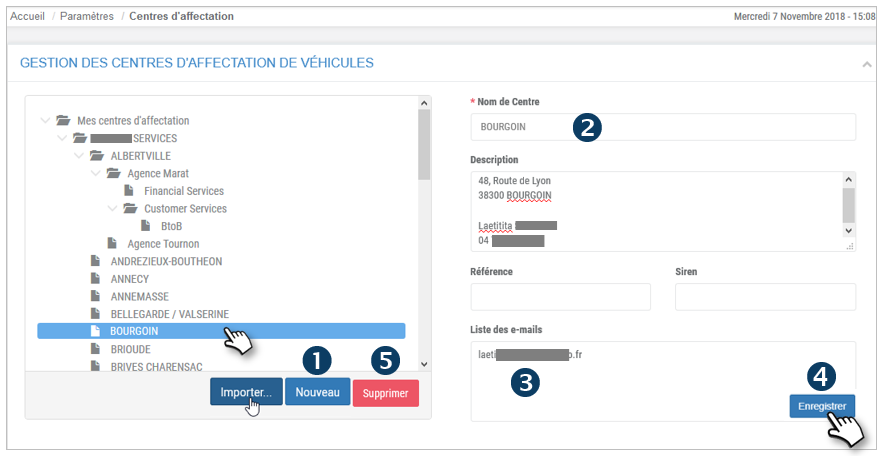
No es necesario grabar, la acción se registra automáticamente.
2. Introduzca un nombre para este centro y rellene los datos de contacto y la información.
3. Los correos electrónicos introducidos en este campo recibirán alertas relacionadas con este Centro. Separe las direcciones con ‘, ‘.
4. No se olvide de GUARDAR.
5. Cuando se SUPRIME un Centro que contiene Sub-Centros. Sólo se elimina el Centro; los subcentros permanecen y suben un nivel jerárquico (por ejemplo, un Subcentro se convierte en un Centro, etc.).
 = Centro que contiene otros subcentros
 = Centro de alto nivelInfoSi no tiene ningún centro, puede importar la estructura de árbol de sus grupos de geolocalización o parques de vehículos compartidos y la distribución de sus vehículos haciendo clic en el botón IMPORTAR
Puede mover un Centro a otro haciendo clic en el Centro que desea mover y arrastrándolo y soltándolo en el nuevo Centro.
Modificar los vehículos de un centro de asignación
Añadir vehículo(s) a un centro
1. Seleccione el centro correspondiente (resaltado)
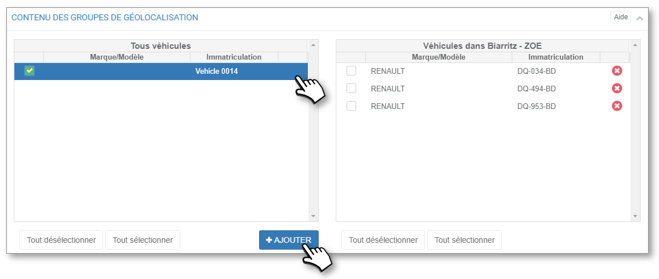
2. En la columna de la izquierda (Todos los vehículos): marque las casillas de los vehículos correspondientes y haga clic en el botón «AÑADIR» o en las flechas azules de los vehículos correspondientes.
3. Los vehículos pasarán de la columna de la izquierda a la de la derecha en el centro correspondiente.
4. No es necesario validar ni guardar, la acción es inmediata.
Retirar vehículo(s) de un centro
1. Seleccione el centro correspondiente (resaltado)
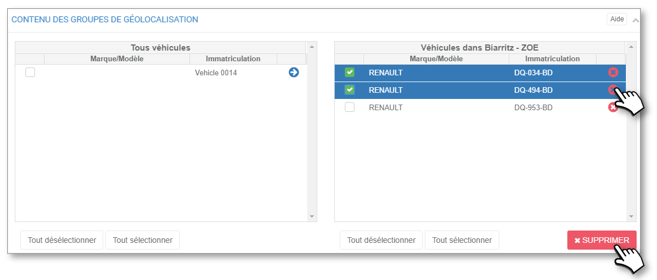
2. En la columna de la derecha (centro afectado): marque las casillas de los vehículos afectados y haga clic en el botón «ELIMINAR» o haga clic en las cruces rojas de los vehículos afectados.
3. Los vehículos pasarán de la columna de la derecha a la de la izquierda (Todos los vehículos).
4. No es necesario validar ni guardar, la acción es inmediata.Nota: Los vehículos no se eliminan realmente, sino que pasan a la lista general de vehículos sin centro de asignación.
Modificar los conductores de un centro de asignación
Añadir conductor(es) a un centro
1. Seleccione el centro correspondiente (resaltado)
2. En la columna de la izquierda (Conductores restantes): marque las casillas de los conductores correspondientes y haga clic en el botón «AÑADIR» o en las flechas azules de los conductores correspondientes.
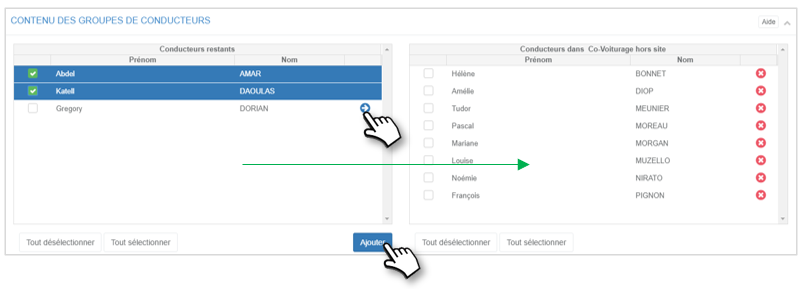 3. Los conductores pasarán de la columna de la izquierda a la de la derecha en el centro correspondiente.
4. No es necesario validar ni guardar, la acción es inmediata.
Retirar conductor(es) de un centro
1. Seleccione el centro correspondiente (resaltado)
2. En la columna de la derecha (grupo correspondiente): marque las casillas de los controladores correspondientes y haga clic en el botón «ELIMINAR» o haga clic en las cruces rojas de los controladores correspondientes.
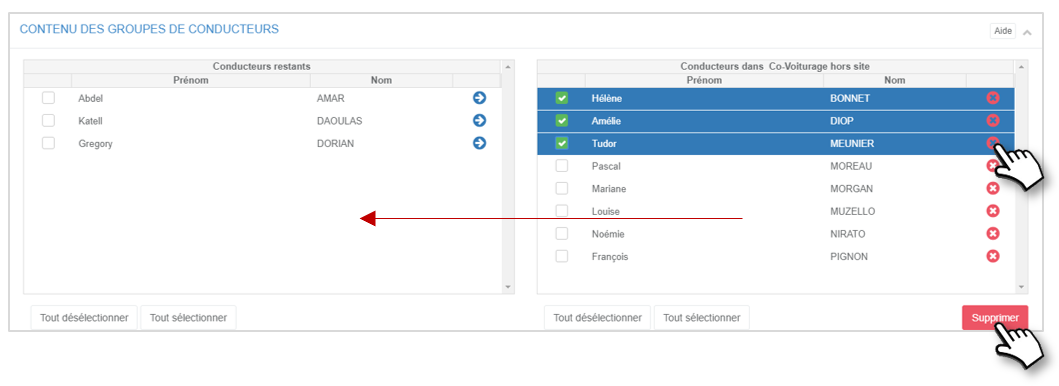
3. Los conductores se moverán de la columna de la derecha a la columna de la izquierda (Conductores restantes).
4. No es necesario validar ni guardar, la acción es inmediata.Los controladores no se «borran», se pasan a la lista general de controladores que aparecerán en un centro «No asignado».
Modificar las tarjetas de pago o de servicio de un centro de asignación
Añadir tarjeta(s) en un centro
1. Seleccione el centro correspondiente (resaltado)
2. En la columna de la izquierda (Conductores restantes): marque las casillas de las tarjetas correspondientes y haga clic en el botón «AÑADIR» o en las flechas azules de las tarjetas correspondientes.
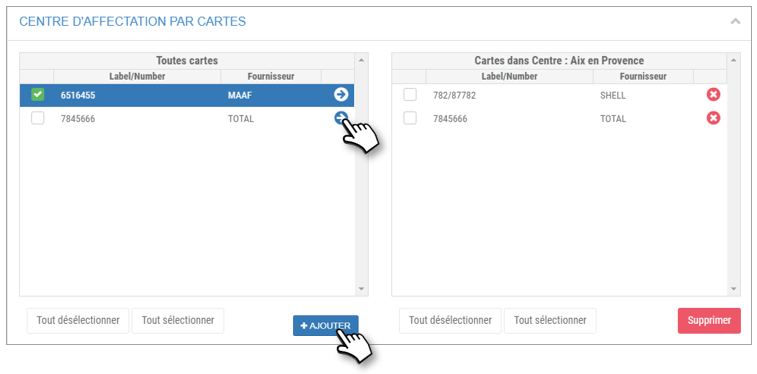 3. Las cartas se moverán de la columna de la izquierda a la de la derecha en el centro correspondiente.
4. No es necesario validar ni guardar, la acción es inmediata.
Retirar la(s) tarjeta(s) de un centro
1. Seleccione la tarjeta correspondiente (resaltada)
2. En la columna de la derecha (centro afectado): marque las casillas de las tarjetas afectadas y haga clic en el botón «BORRAR» o haga clic en las cruces rojas de las tarjetas afectadas.
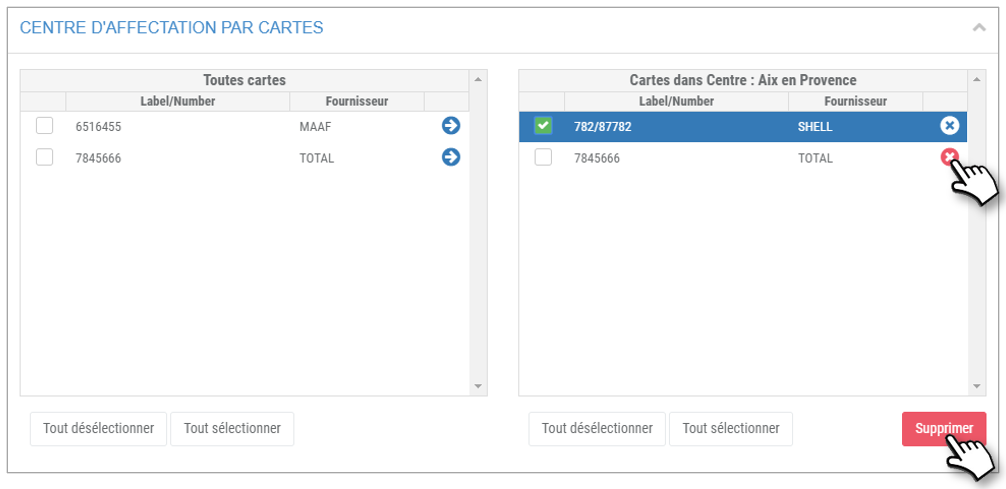
3. Las cartas pasarán de la columna de la derecha a la de la izquierda (Todas las cartas).
4. No es necesario validar ni guardar, la acción es inmediata.Las tarjetas no se «borran», sino que pasan a la lista general de tarjetas sin centro de asignación.