
Saltar al contenido
SecuriTrack HelpcenterSecuriTrack Helpcenter
  • Español
    • Français
    • English
    • Português
  • Español
    • Français
    • English
    • Português

Primeros pasos

  • Sus vehículos
  • Sus conductores
  • Asignación de vehículos
  • Grupos de vehículos
  • Grupos de conductores
  • Gestión de derechos de acceso
  • Gestión de usuarios
  • Visualización de vehículos

Geolocalización

  • Página de inicio
  • La carta de conduta
  • Los trayectos
  • Zonas de vigilancia
  • Remolques y contenedores
  • Historial de los eventos
  • Nivel de combustible
  • Libreta de direcciones
  • Detener un vehículo
  • Bloqueo del taxímetro
  • Compartir ubicación

Gestión de flota

  • Panel de control
  • Ficha de vehículo
  • Ficha de conductor
  • Estadísticas
  • TCO
  • Historial
  • Seguimiento de las facturas
  • Seguimiento de costes
  • Seguimiento de contratos
  • Seguimiento de incidentes
  • Seguimiento de intervenciones
  • Seguimiento de mantenimientos
  • Seguimiento de siniestros
  • Seguimiento de infracciones
  • Seguimiento de defectos de los vehículos
  • Proveedores
  • Definición de costes
  • Definición del IVA
  • Definición de productos
  • Definición de tipos de mantenimiento
  • Gestión de tarjetas y distintivos
  • Gestión de estaciones de servicio
  • Centros de asignación
  • Equipamiento de vehículos
  • Asignación de equipamientos
  • Presentación del permiso de conducir
  • Fleeter manager

Fuel Monitoring

  • Seguimiento del consumo
  • Vehículos pesados

Eco-conducción

  • Configuración
  • Análisis de datos
  • Retos

Temperature Monitoring

  • Gestión de temperaturas

Asignación de equipamientos

Tabla de contenidos
  • Añadir equipamiento(s) a un centro :
  • Retirar el equipo de un centro :

Añadir equipamiento(s) a un centro :
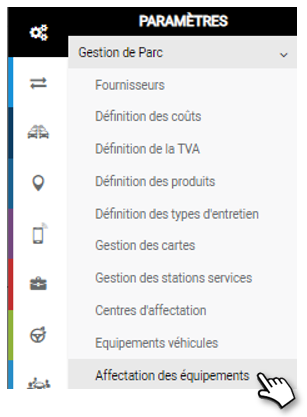
1. Seleccione un equipamiento de la lista desplegable.

Se muestran duas tablas:
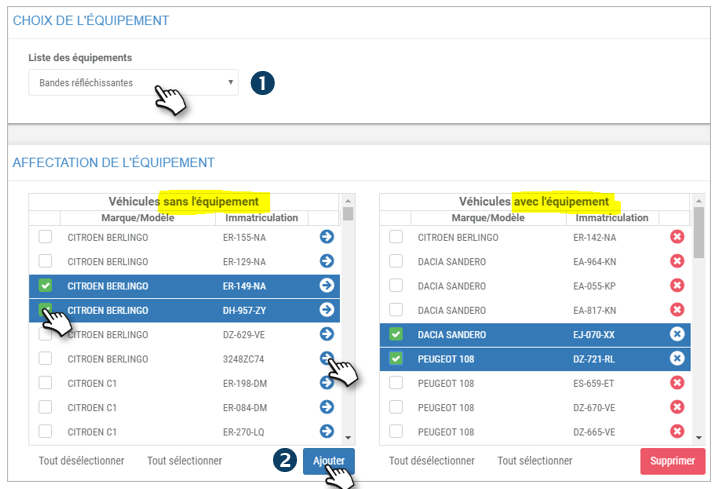
Izquierda: vehículos SIN equipamiento (flota)

Derecha: vehículos CON equipamiento

2. En la columna de la izquierda (SIN equipamiento): marque las casillas de los vehículos correspondientes y haga clic en el botón «AÑADIR» o en las flechas azules de los vehículos correspondientes.

Los vehículos pasarán de la columna de la izquierda a la de la derecha (CON equipamiento).

No es necesario validarse ni registrarse, la acción es inmediata.

Retirar el equipo de un centro :

1. Seleccione un equipo de la lista desplegable.

Se muestran 2 tablas:

Izquierda: vehículos SIN equipamiento (flota)

Derecha: vehículos CON equipamiento

2. En la columna de la derecha (CON equipamiento): marque los vehículos correspondientes y haga clic en el botón «BORRAR» o haga clic en las cruces rojas de los vehículos correspondientes.

Los vehículos pasarán de la columna de la derecha a la de la izquierda (SIN equipamiento).

No es necesario validarse ni registrarse, la acción es inmediata.

Cet article vous a-t-il été utile ?
Actualizado el 16 marzo 2022
Equipamiento de vehículosPresentación del permiso de conducir
Tabla de contenidos
  • Añadir equipamiento(s) a un centro :
  • Retirar el equipo de un centro :

© 2026 SecuriTrack Helpcenter

Funciona con WordPress

Ir arriba ↑ Subir ↑