
Prerrequisitos
Importar la lista de sus vehículos y conductores/personal
1. Póngase en contacto con nuestro asesor para importar sus archivos a la aplicación.
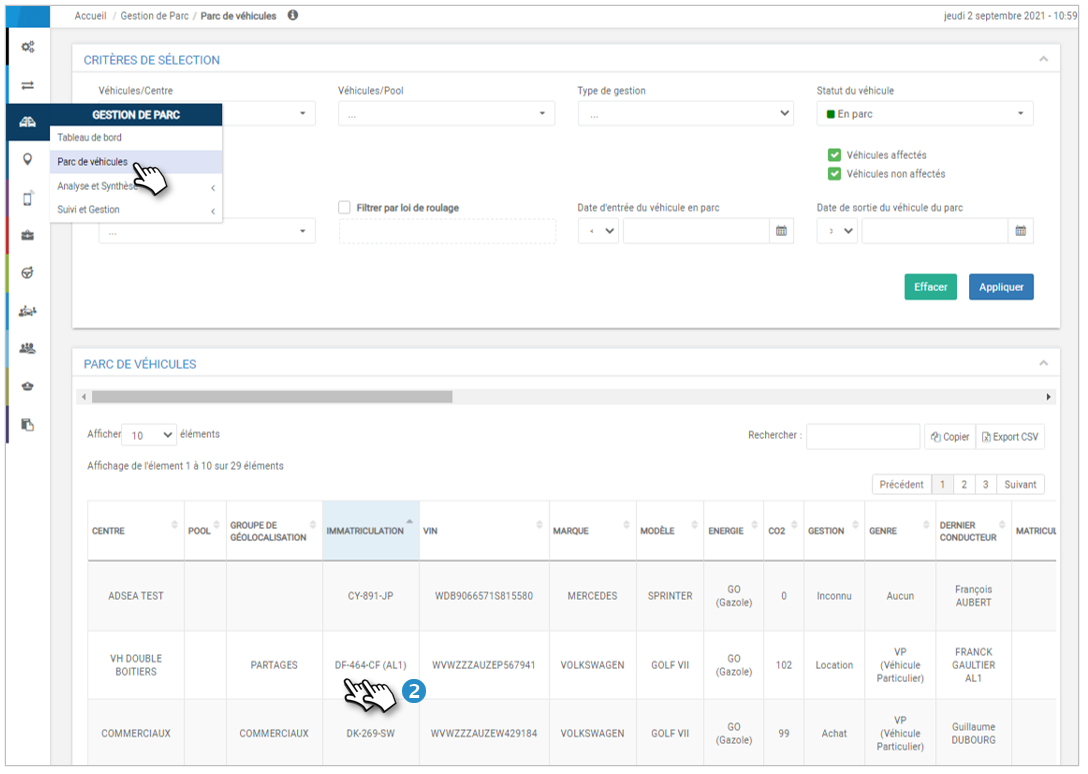
2. En el menú GESTIÓN DE FLOTA > Flota, haga doble clic en la línea de un vehículo para mostrar su ficha detallada.
3. Compruebe que los 4 campos: «Consumo extraurbano», «Consumo urbano», «CO2» y «Energía» están correctamente rellenados.
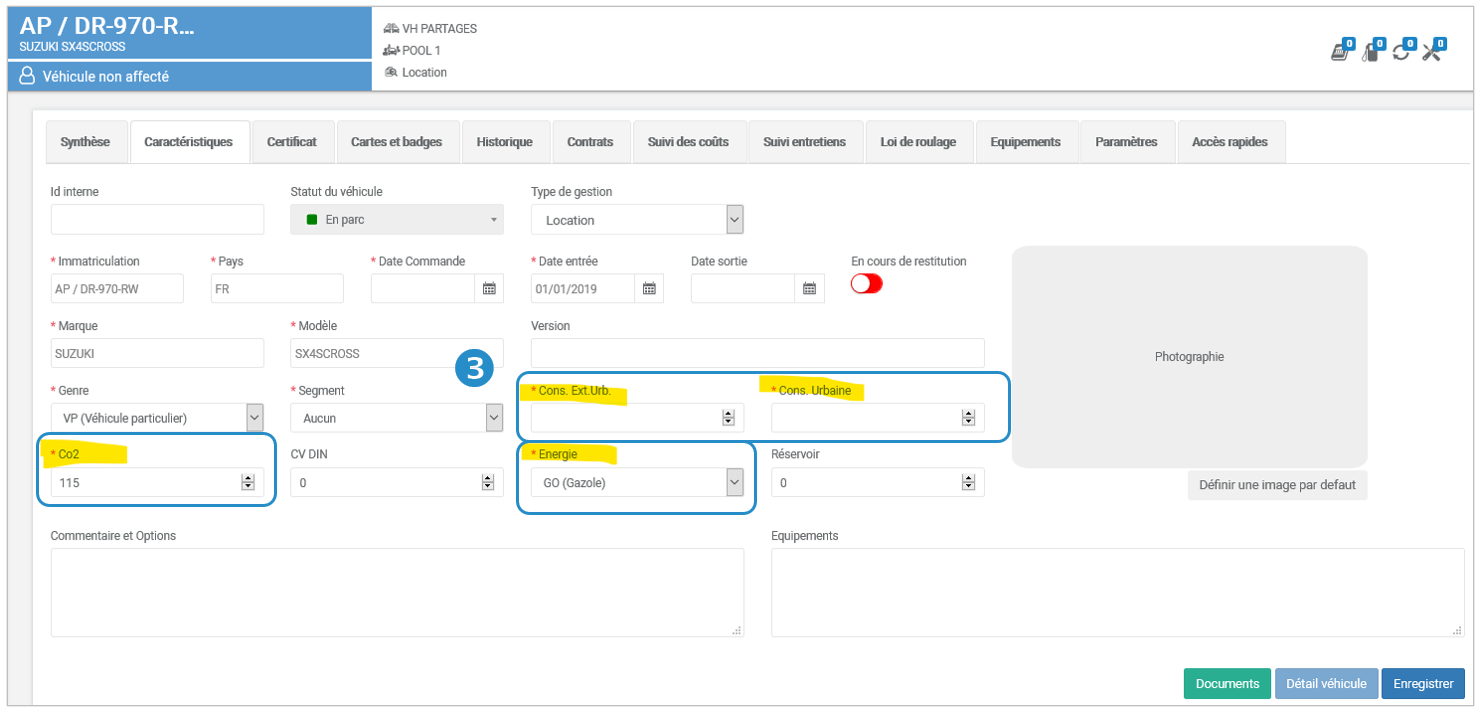
¡Atención!Sin esta información, el servicio no funcionará.
Activar el menú de ecoconducción para los conductores
CASO 1: Activar el menú para todos o muchos empleados
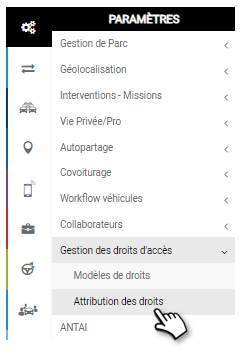
Consulte la página «Gestión de derechos de acceso» para definir un modelo de derechos y asignarlo a los empleados correspondientes.
Esta configuración se realiza en el menú AJUSTES:
CASO 2: Activar el menú para algunos empleados
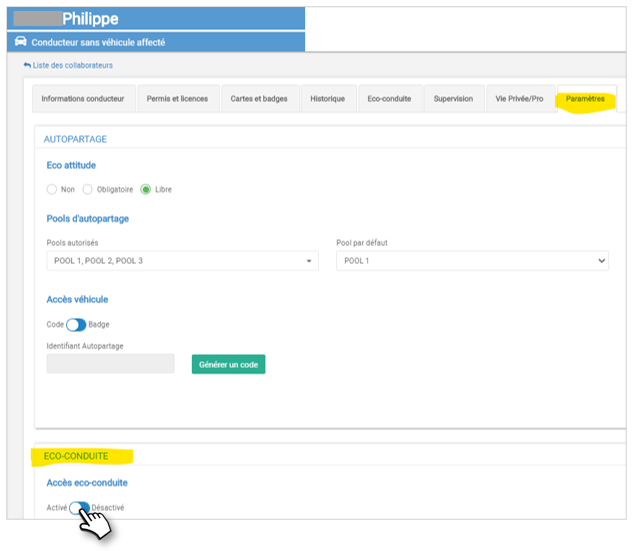
Abra el archivo del Conductor del empleado en cuestión, haga clic en la pestaña CONFIGURACIÓN y en la sección ECO-CONDUCCIÓN, coloque el cursor en ACTIVADO y GUARDE
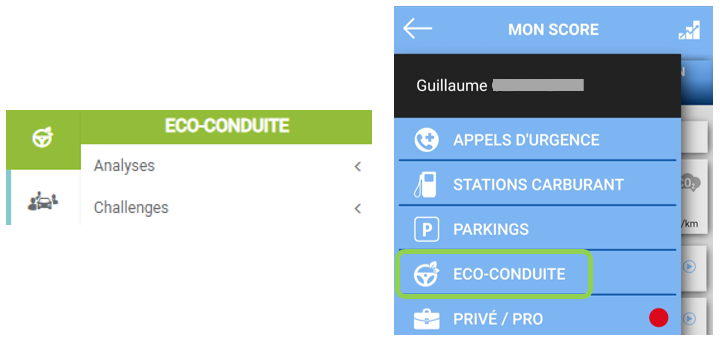
El menú ECO-CONDUCCIÓN se activa en la web y en las aplicaciones móviles:
Alertas
Estas alertas permiten ser advertidos de comportamientos de conducción que generan riesgos viales y costes adicionales para la empresa.
La configuración de alertas no es obligatoria, pero se recomienda para sacar el máximo provecho de su herramienta de conducción ecológica.
Paso 1: Mostrar la lista de colaboradores
1. En el menú AJUSTES > Colaboradores, haga clic en «Lista de colaboradores».
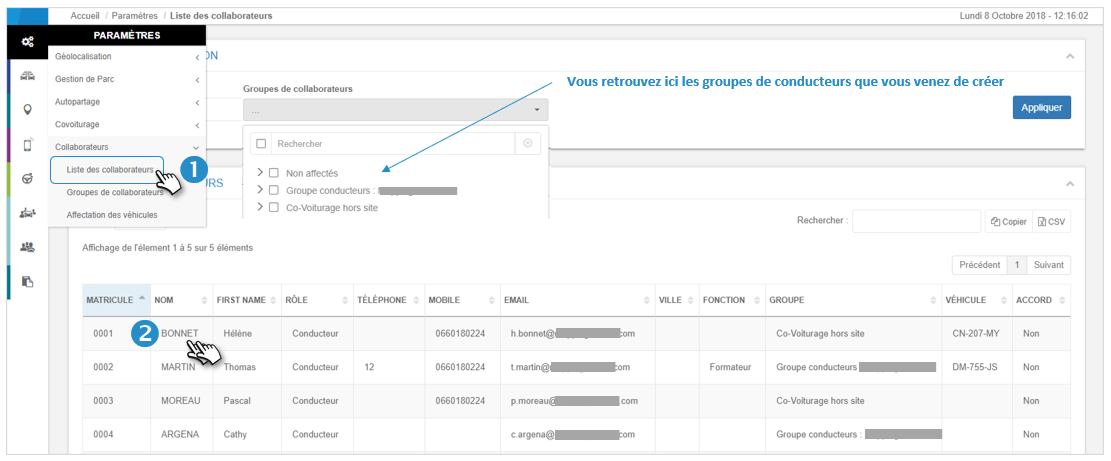
2. Haga doble clic en la línea de un conductor y pase a la página siguiente.
Paso 2: Mostrar la pestaña «Ecoconducción».
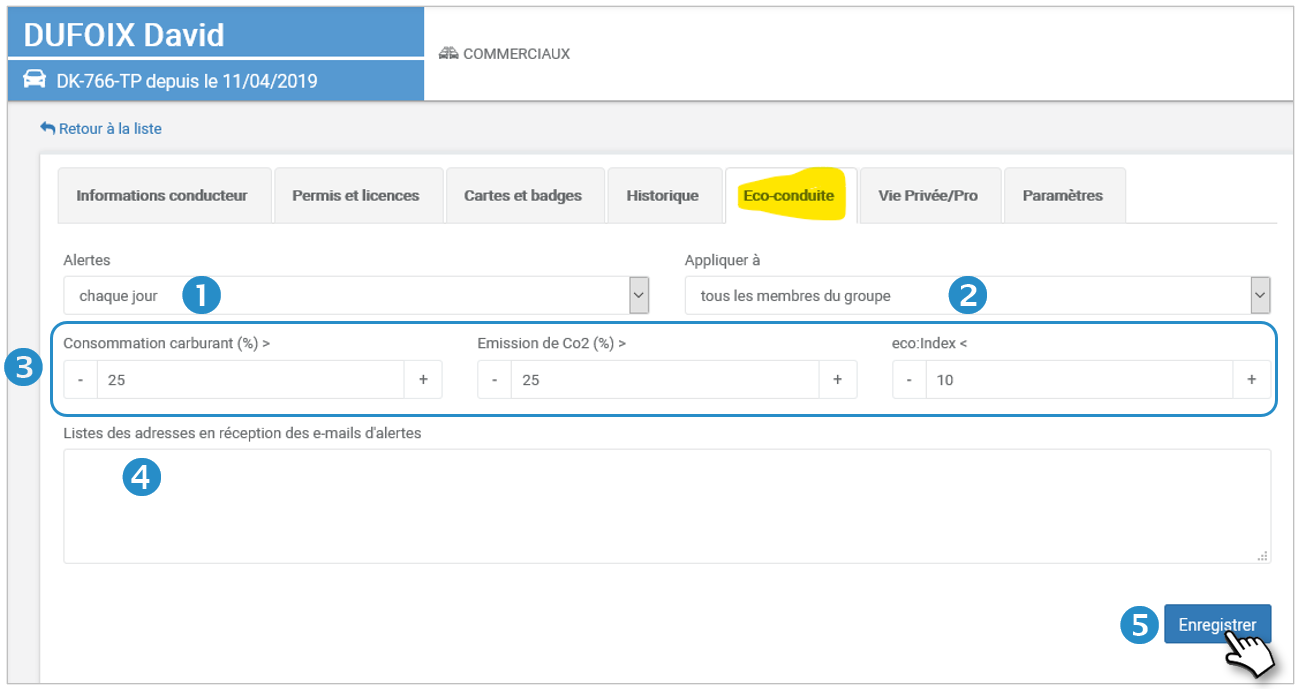
1. Elija la frecuencia de las alertas: diaria, semanal, mensual
2. Seleccione el conductor o conductores supervisados: este conductor o todos los conductores del grupo de origen.
3. Se proponen tres alertas:
- Consumo excesivo de combustible: introduzca el % de consumo excesivo (en comparación con los datos de consumo proporcionados por el fabricante) por encima del cual desea recibir una alerta (100% si no desea recibir una alerta).
- Emisión de CO2: introduzca el % de exceso de emisiones (en comparación con los datos proporcionados por el fabricante) por encima del cual desea ser alertado (100% si no desea ser alertado).
- Eco:Index (puntuación de ecoconducción): introduzca la puntuación por debajo de la cual desea ser alertado (0% si no desea ser alertado).
4. Destinatarios de las alertas: introduzca las direcciones de correo electrónico de los destinatarios de estas alertas (separadas por una coma).
5. No se olvide de guardar.