
Saltar al contenido
SecuriTrack HelpcenterSecuriTrack Helpcenter
  • Español
    • Français
    • English
    • Português
  • Español
    • Français
    • English
    • Português

Primeros pasos

  • Sus vehículos
  • Sus conductores
  • Asignación de vehículos
  • Grupos de vehículos
  • Grupos de conductores
  • Gestión de derechos de acceso
  • Gestión de usuarios
  • Visualización de vehículos

Geolocalización

  • Página de inicio
  • La carta de conduta
  • Los trayectos
  • Zonas de vigilancia
  • Remolques y contenedores
  • Historial de los eventos
  • Nivel de combustible
  • Libreta de direcciones
  • Detener un vehículo
  • Bloqueo del taxímetro
  • Compartir ubicación

Gestión de flota

  • Panel de control
  • Ficha de vehículo
  • Ficha de conductor
  • Estadísticas
  • TCO
  • Historial
  • Seguimiento de las facturas
  • Seguimiento de costes
  • Seguimiento de contratos
  • Seguimiento de incidentes
  • Seguimiento de intervenciones
  • Seguimiento de mantenimientos
  • Seguimiento de siniestros
  • Seguimiento de infracciones
  • Seguimiento de defectos de los vehículos
  • Proveedores
  • Definición de costes
  • Definición del IVA
  • Definición de productos
  • Definición de tipos de mantenimiento
  • Gestión de tarjetas y distintivos
  • Gestión de estaciones de servicio
  • Centros de asignación
  • Equipamiento de vehículos
  • Asignación de equipamientos
  • Presentación del permiso de conducir
  • Fleeter manager

Fuel Monitoring

  • Seguimiento del consumo
  • Vehículos pesados

Eco-conducción

  • Configuración
  • Análisis de datos
  • Retos

Temperature Monitoring

  • Gestión de temperaturas

Gestión de tarjetas y distintivos

Tabla de contenidos
  • Gestión de tarjetas de pago y de servicios
  • Registrar una nueva tarjeta de pago/servicio

Gestión de tarjetas de pago y de servicios
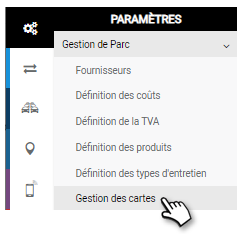
Filtre su búsqueda de tarjetas por varios criterios:

(Por defecto, se muestran todas las tarjetas de todos los proveedores y centros).

1. Proveedor

2. Centro de asignación

3. Haga clic para seleccionar las cartas archivadas

4. Haga clic en APLICAR

Aparece la lista de tarjetas:
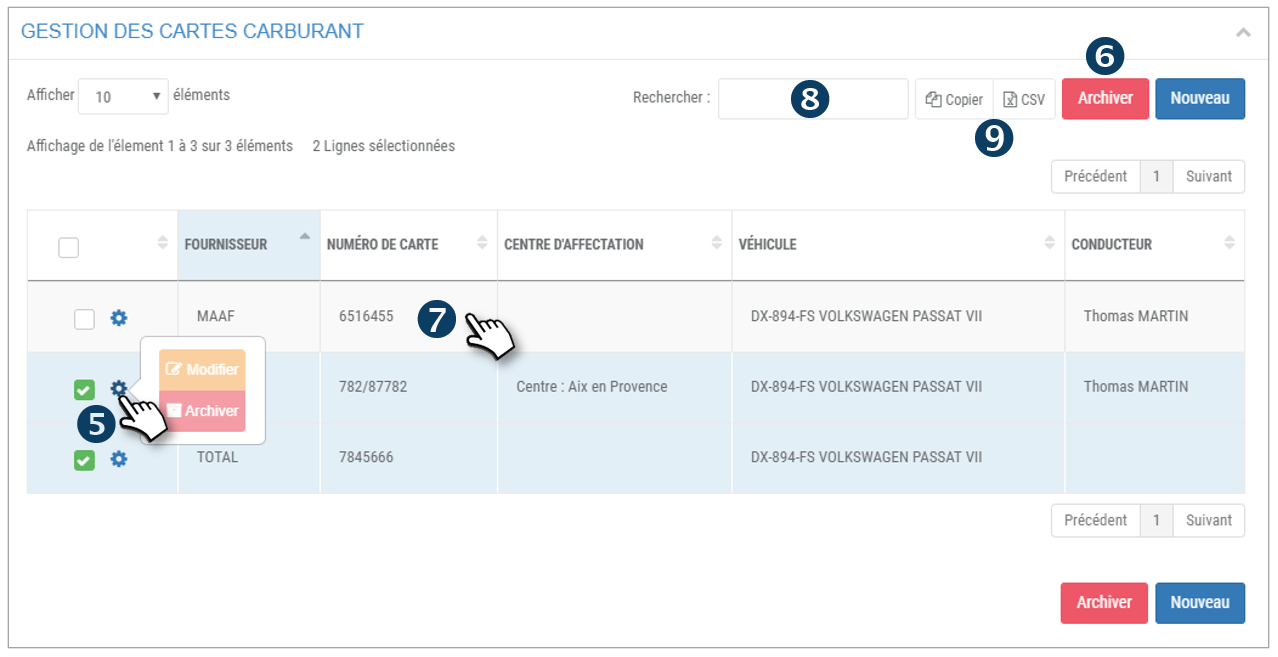
5. Para cada incidente, haga clic en  para mostrar 2 opciones: Modificar o Archivar la tarjeta.

6. También puede hacer una selección múltiple marcando las casillas de las filas correspondientes y haciendo clic en el botón ARCHIVAR.

«Archivar» significa desactivar la tarjeta, no borrarla en la aplicación. Corresponde a una pérdida, fin de validez, terminación, etc. ….  Esto hace que la tarjeta no esté disponible y sea invisible en los menús activos, pero todos los datos y costes generados por esta tarjeta se mantienen en la aplicación.

7. Haga clic en MODIFICAR o doble clic en una línea para abrir los detalles de una TARJETA y modificarla si es necesario:
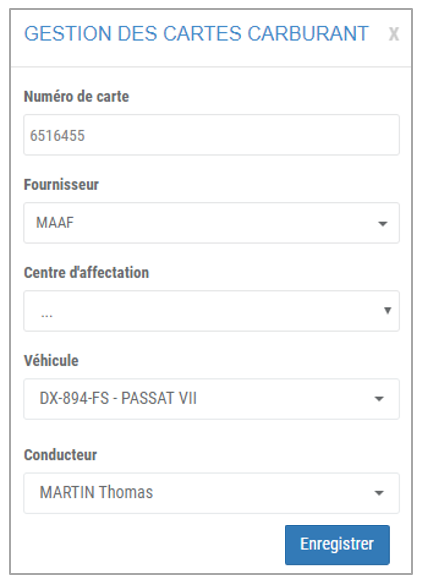
8. Puede buscar por palabra clave introduciendo el principio de la palabra que busca.

9. Puede copiar el contenido de la tabla o exportarlo en formato .csv.

Registrar una nueva tarjeta de pago/servicio

1. Haga clic en NUEVO
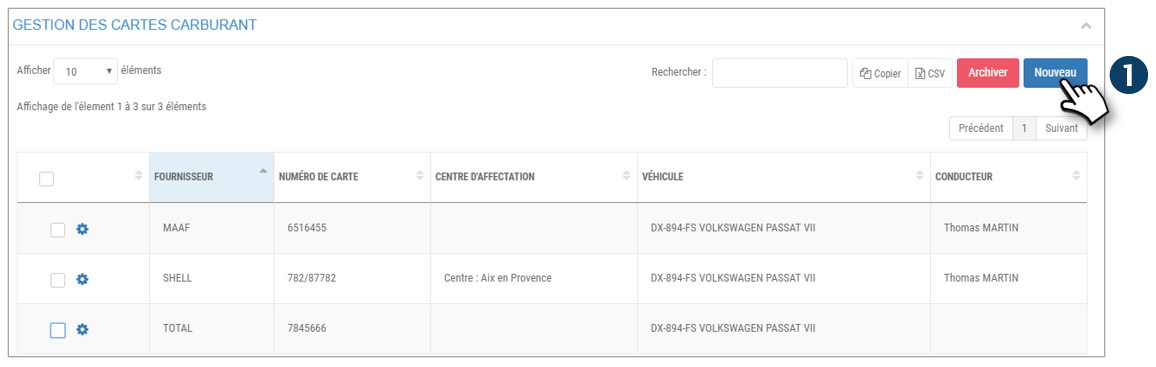
En la ventana que se acaba de abrir, rellene la siguiente información:
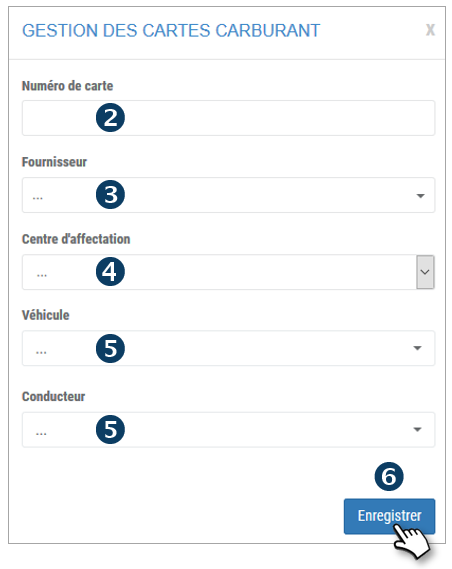
2. N° de la tarjeta

3. Seleccione un proveedor

4. Seleccione un Centro de Asignación

5. Seleccione un vehículo y/o conductor

6. No se olvide de GUARDAR

7. La tarjeta ha sido añadida y es visible en la lista de tarjetas.Info

La asignación de la tarjeta no es obligatoria para registrarla.

Podrá asignar esta tarjeta en la sección «Centros de asignación», «Tarjeta del conductor» o «Tarjeta del vehículo».

Cet article vous a-t-il été utile ?
Actualizado el 16 marzo 2022
Definición de tipos de mantenimientoGestión de estaciones de servicio
Tabla de contenidos
  • Gestión de tarjetas de pago y de servicios
  • Registrar una nueva tarjeta de pago/servicio

© 2026 SecuriTrack Helpcenter

Funciona con WordPress

Ir arriba ↑ Subir ↑