Mostrar las temperaturas de carga del vehículo
Esta opción requiere la instalación y conexión previa de sensores de temperatura conectados a la caja telemática y la suscripción al servicio
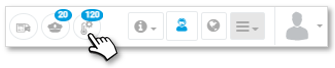
Los vehículos con sensor(es) de temperatura se indican con este pictograma:
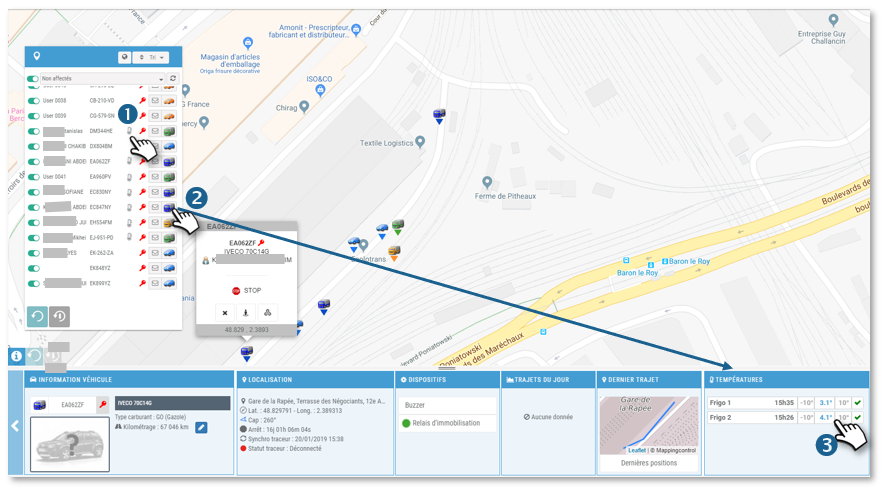
1. Haciendo clic en él, es posible ir directamente a la ventana de trayecto:
2. Haga clic en el icono del vehículo en cuestión.
3. En el widget TEMPERATURAS, se ve la última lectura de temperatura de cada sensor con la hora de la lectura, el mínimo y el máximo permitido y un icono de color que indica si la lectura de temperatura está dentro del rango permitido ( ) o fuera (
 ).
).
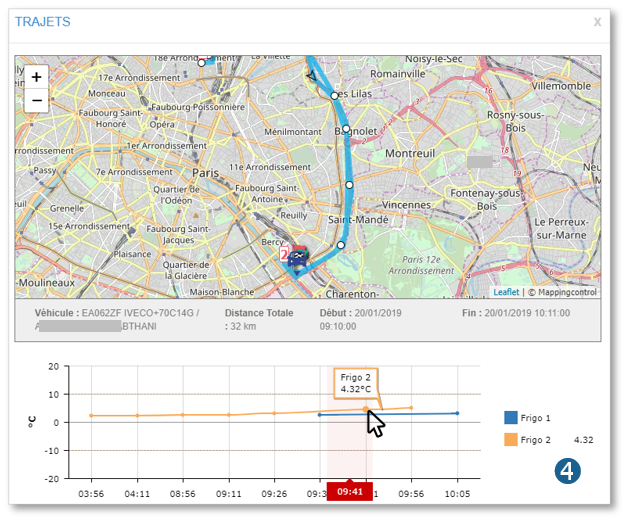
4. Haga clic en una sonda para visualizar los recorridos del día con las curvas de temperatura.

Sin lectura de temperatura: solo se establece el umbral máximo

2 lecturas de temperatura: PERO ALERTA porque sólo se fija el umbral máximo
Configuración de los sensores de temperatura
Abra la ficha del vehículo en cuestión y visualice la pestaña EQUIPAMIENTO.
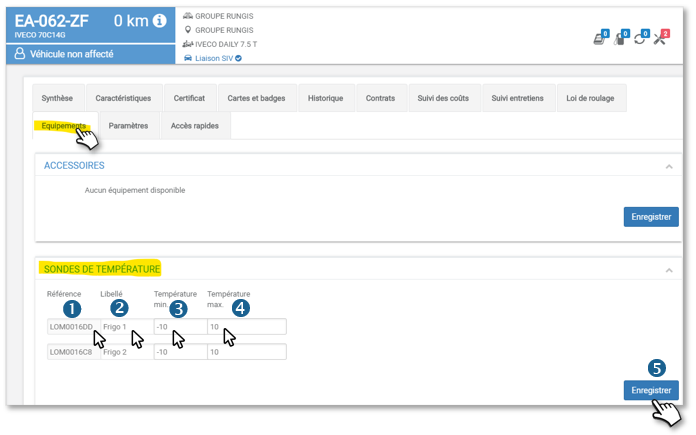
Puede configurar de 1 a 4 sensores de temperatura. Por favor, introduzca la siguiente información:
1. El ID de la etiqueta: el técnico instalador o nuestro Servicio de Asistencia Técnica rellenarán este campo: es la referencia de la sonda.
2. El nombre de la sonda que aparecerá en la aplicación: mapa, informes, trayectos…
3. La temperatura mínima permitida: no olvide el signo «-» si es una temperatura negativa.
4. La temperatura máxima permitida.
En cas de dépassement d’un de ces seuils, le pictoapparaîtra dans le widget.
Si se supera uno de estos umbrales, el pictograma  aparecerá en el widget.
5. No se olvide de GUARDAR
Acceder al historial de alertas de temperatura
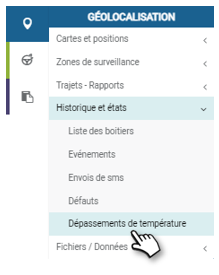
Esta pantalla permite visualizar una lista de alertas de temperatura durante un periodo determinado. Por defecto se muestran TODOS los avisos de TODOS los vehículos de los últimos 30 días.
Por supuesto, puede filtrar la visualización de las alertas utilizando 3 criterios:
1. Haga clic para cambiar el periodo de análisis.
2. Haga clic para seleccionar los vehículos deseados.
3. Haga clic para filtrar las alertas: todas, por debajo del umbral o por encima.
4. Haga clic en el botón APLICAR para mostrar el resultado en la tabla siguiente.
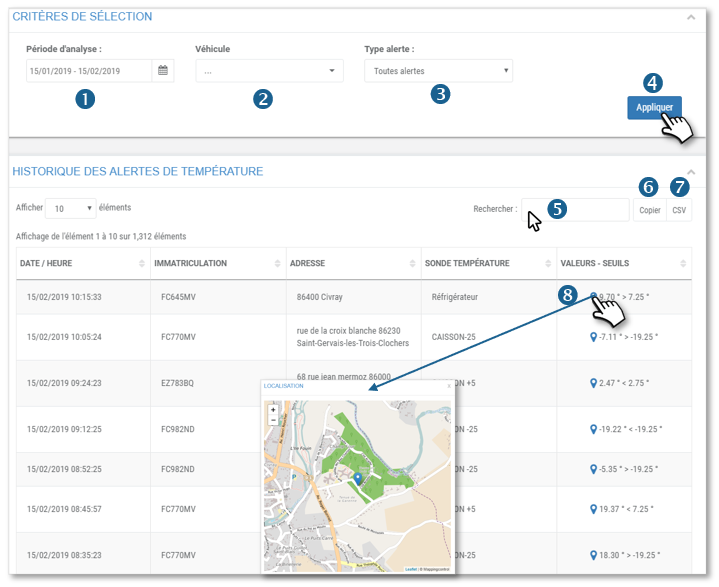
5. Puede buscar en la lista por palabra clave.
6. Puede copiar el contenido de la tabla y pegarlo en otro documento.
7. Puede exportar el contenido de la tabla en formato .csv.
8. Haga clic para mostrar el punto de alerta en el mapa.Las alertas se pueden ver desde la página de inicio haciendo clic en el icono de la temperatura. A continuación, puede hacer clic en uno de ellos para acceder a la página del historial que aparece a continuación.