
Crear y organizar grupos de geolocalización
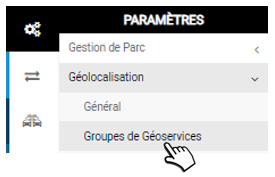
1. Sitúa el cursor en «Mis grupos de geolocalización» y pulsa en NUEVO para crear un grupo. Vuelva a hacer clic en NUEVO y creará un subgrupo, etc. (No es necesario guardar, la acción se guarda automáticamente.)
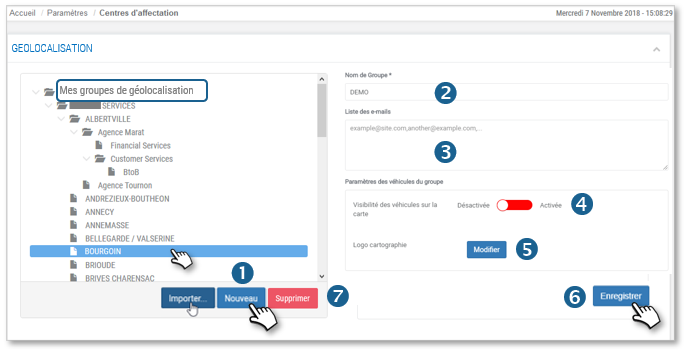
2. Introduzca un nombre para este grupo.
3. Los correos electrónicos introducidos en este campo recibirán alertas relacionadas con este Grupo. Separe las direcciones con ‘, ‘.
4. Visibilidad de los vehículos en el mapa :
- ACTIVADO = los vehículos están expuestos.
- DESACTIVADO = los vehículos no aparecen.
5. Icono para representar los vehículos en el mapa: haga clic para seleccionar el mismo icono para todo el grupo. Sin embargo, si al menos un vehículo ya tiene un icono determinado, no podrá cambiar el icono para todo el grupo.
6. No se olvide de GUARDAR.
7. Cuando elimine un grupo que contenga subgrupos. Sólo se elimina el grupo; los subgrupos permanecen y suben un nivel jerárquico (por ejemplo, un subgrupo se convierte en un grupo, etc.).
Si no tiene ningún grupo, puede importar la estructura de árbol de sus centros de asignación o parques de vehículos compartidos y la distribución de sus vehículos haciendo clic en el botón IMPORTARPuede mover un grupo dentro de otro haciendo clic en el grupo a mover y arrastrándolo y soltándolo en el nuevo Centro.
Modificar los vehículos de un grupo
Añadir vehículo(s) a un grupo
1. Seleccione el grupo correspondiente (resaltado)
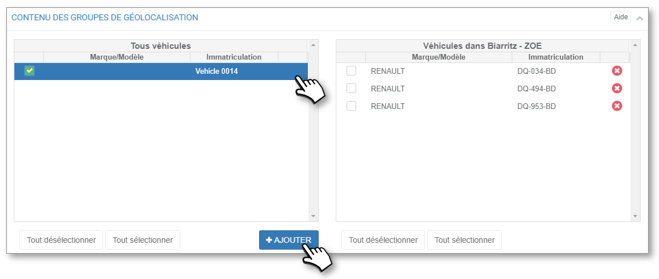
2. En la columna de la izquierda (Todos los vehículos): marque las casillas de los vehículos correspondientes y haga clic en el botón «AÑADIR» o en las flechas azules de los vehículos correspondientes.
3. Los vehículos pasarán de la columna de la izquierda a la de la derecha en el grupo correspondiente.
4. No es necesario validar ni guardar, la acción es inmediata.
Retirar vehículo(s) de un grupo
1. Seleccione el grupo correspondiente (resaltado)
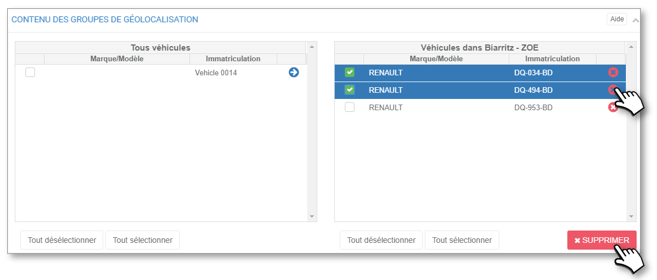
2. En la columna de la derecha (grupo afectado): marque las casillas de los vehículos afectados y haga clic en el botón «ELIMINAR» o haga clic en las cruces rojas de los vehículos afectados.
3. Los vehículos pasarán de la columna de la derecha a la de la izquierda (Todos los vehículos).
4. No es necesario validar ni guardar, la acción es inmediata. Nota: Los vehículos no se eliminan realmente, sino que pasan a la lista general de vehículos sin grupo de asignación.