
Gestione sus proveedores y prestatarios de servicios
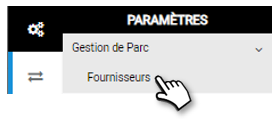
La lista de proveedores registrados se muestra por orden alfabético:
1. Haga clic en la cabecera de la columna EMPRESA para invertir el orden (de la Z a la A)
2. Puede buscar por palabra clave introduciendo el principio del proveedor que busca.
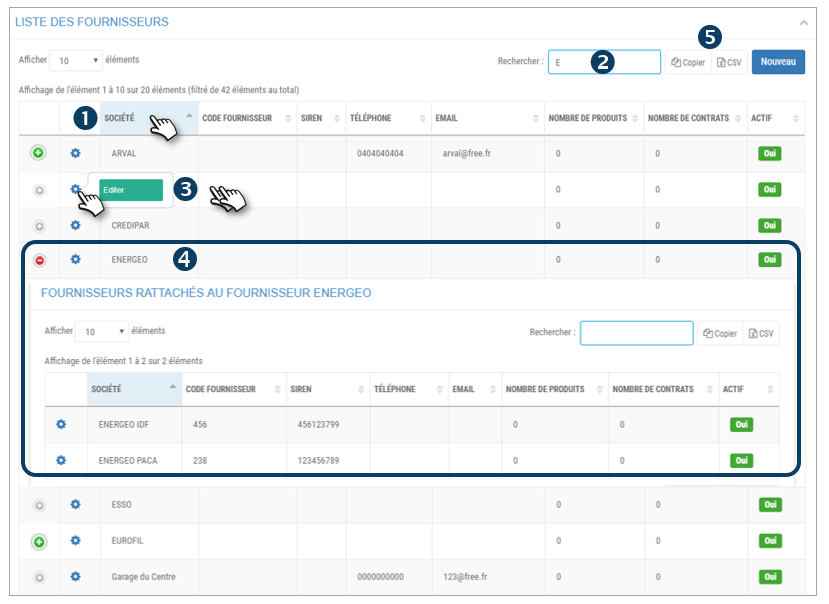
3. Para cada proveedor, pulse  y luego EDITAR o haga doble clic en una línea para abrir su ficha y acceder a sus detalles, enriquecerla o modificarla.
 Significa que este proveedor es un «proveedor principal» al que están vinculados otros proveedores.
4. Ejemplo: ENERGEO es un proveedor principal al que están adscritos ENERGEO IDF y ENERGEO PACA. Esta funcionalidad debe ser utilizada por los proveedores que operan en una red. El procedimiento de fijación se detalla en la página siguiente.
 Significa que no hay ningún proveedor vinculado.
 El pictograma se vuelve rojo al hacer clic en
  y se muestran los proveedores adjuntos
5. Puede copiar el contenido de la tabla o exportarlo en formato .csv.
Registrar un nuevo proveedor

Haga clic en NUEVO e introduzca o seleccione la información general de este proveedor. La información marcada con un * es necesaria para registrar el formulario.
1. Seleccione un Proveedor Principal de la lista si ese proveedor está adscrito.
2. Introduzca el nombre y el número de la cuenta a la que desea exportar los costes de este proveedor a su programa de contabilidad.
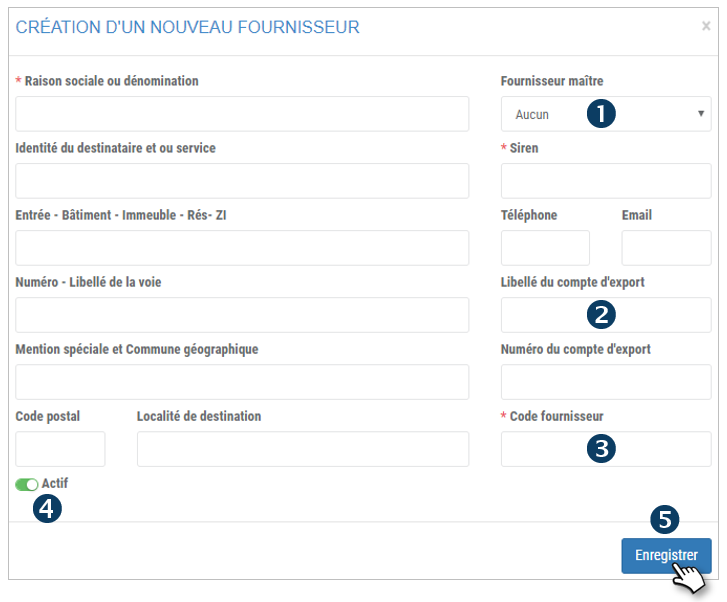
3. El campo Código de proveedor indica su número de proveedor interno en su contabilidad. Esta información le permite buscar a este proveedor a través de este código en una fecha posterior. (por ejemplo, la entrada de facturas por parte de un contable
4. Por defecto un proveedor es ACTIVO. Haga clic en el cursor si desea desactivar este proveedor: los datos anteriormente asociados a este proveedor se conservarán, pero ya no aparecerá en las listas de elección del menú de la aplicación.
5. No se olvide de GUARDAR
Ahora puede completar la ficha del proveedor con sus CONTACTOS y PRODUCTOS relacionados. Esto facilitará en gran medida el funcionamiento de la aplicación.
Registrar los datos de un nuevo proveedor
Haga clic en y luego en EDITAR o haga doble clic en la línea para abrir los detalles de la ficha del proveedor y completar las 2 fichas:

CONTACTOS
Rellenar los datos de contacto con precisión, y en particular las direcciones de correo electrónico, permite a la aplicación enviar directamente correos electrónicos (por ejemplo, solicitud de presupuesto).
1. Haga clic en NUEVO para registrar un contacto de este proveedor
2. En el formulario que se acaba de abrir: introduzca todos los campos y GUARDE.
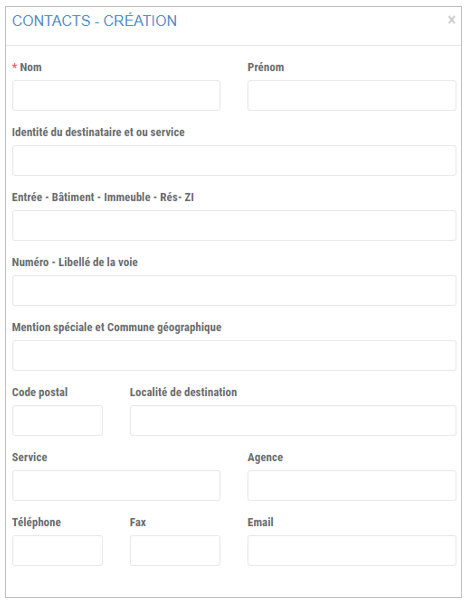
Repita la operación tantas veces como contactos tenga.
PRODUCTOS
La vinculación de los productos a los proveedores permite a la aplicación calcular automáticamente los costes de cada proveedorDebe haber configurado previamente el producto en Ajustes/Definiciones de producto
1. Seleccione los PRODUCTOS de este proveedor
2. Haga clic en AÑADIR.
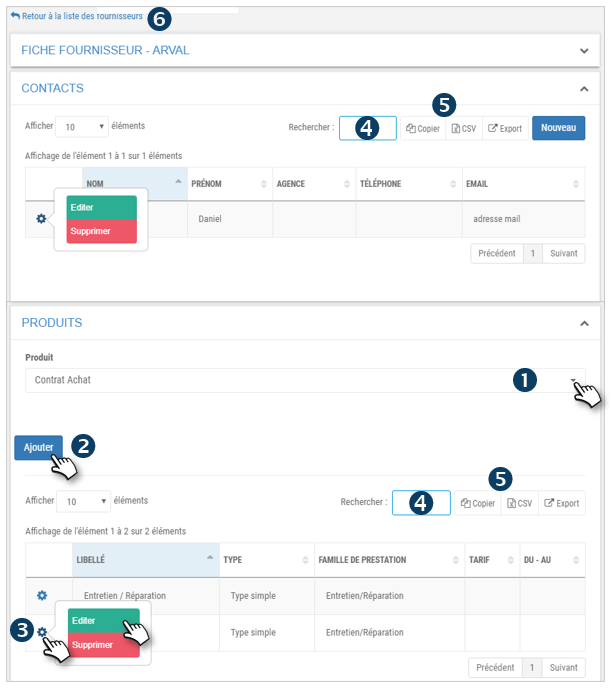
Repita la operación tantas veces como productos desee.
3. Puede CAMBIAR o ELIMINAR una línea haciendo clic en y seleccionando su elección.
4. Puede buscar por palabra clave introduciendo el principio del proveedor que busca.
5. Puede copiar el contenido de la tabla o exportarlo en formato .csv.
6. Haga clic para volver a la lista global de proveedores.