
Organice retos de ecoconducción para mantener el rendimiento de su política de RSC
Hemos desarrollado un servicio de retos para garantizar que los beneficios de la conducción ecológica perduren en el tiempo.
Puede organizar los retos por departamento, región, profesión, etc. como desee.
Piense en los regalos de acompañamiento para motivar a sus empleados.
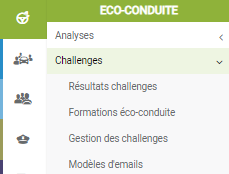
Acceda en 1 clic a los resultados completos de sus retos
Organice sus retos: participantes, duración, comunicación
Defina las plantillas de los correos electrónicos que se enviarán periódicamente a los participantes y a los gestores
Resultados de los retos
1. Seleccione el reto de la lista
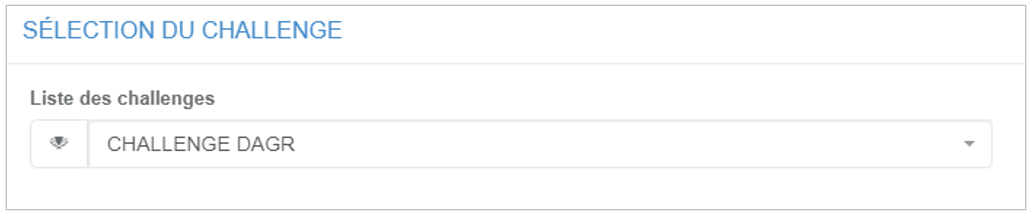
2. Los resultados aparecen en la pantalla:
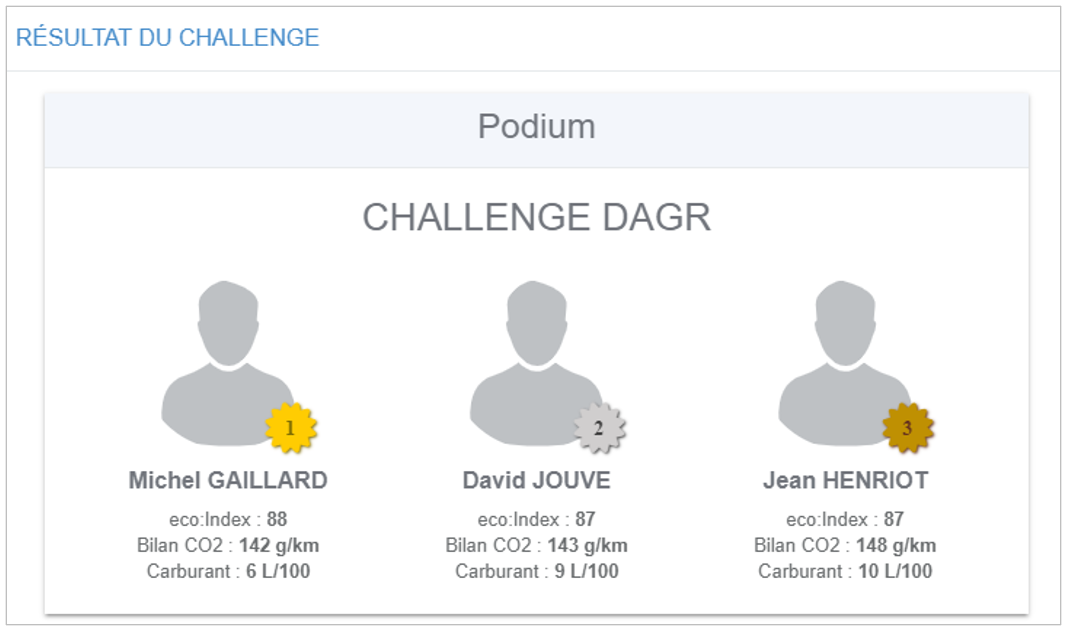
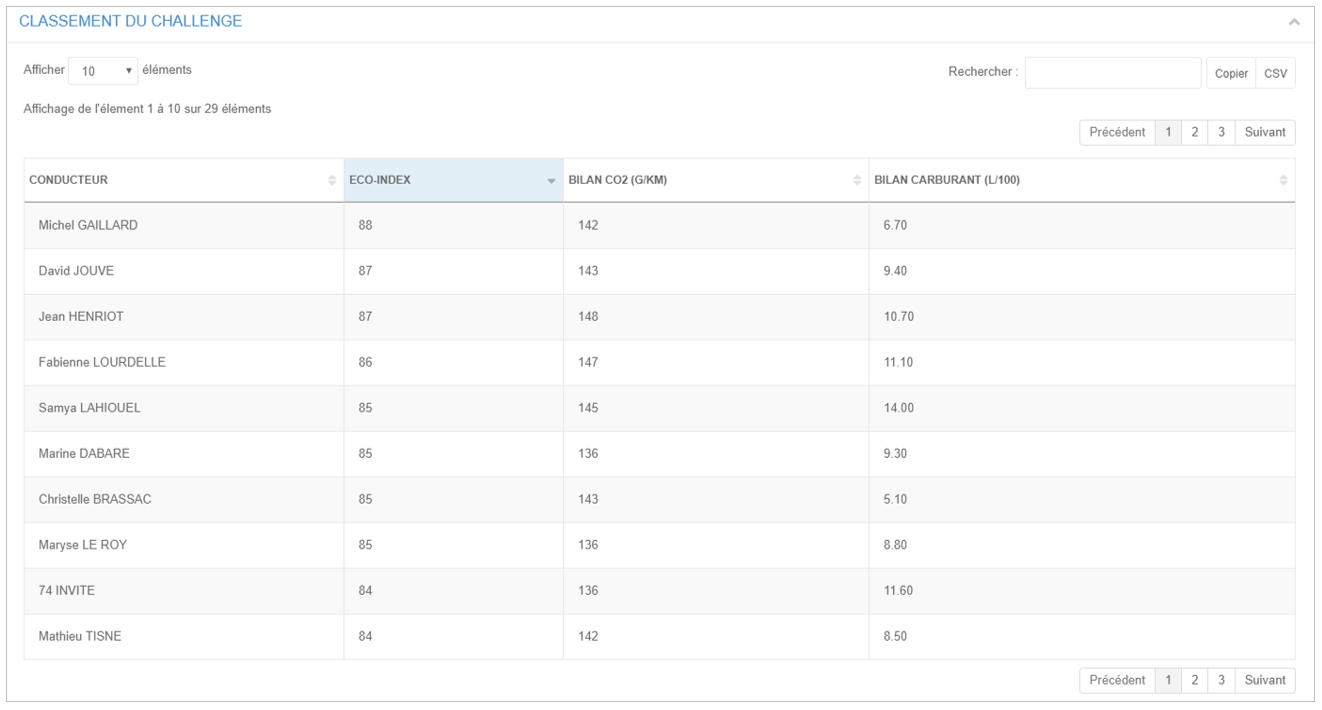
El podio: nombres de los ganadores en tiempo real con su puntuación (eco:Index), el balance de CO2 y su consumo de combustible
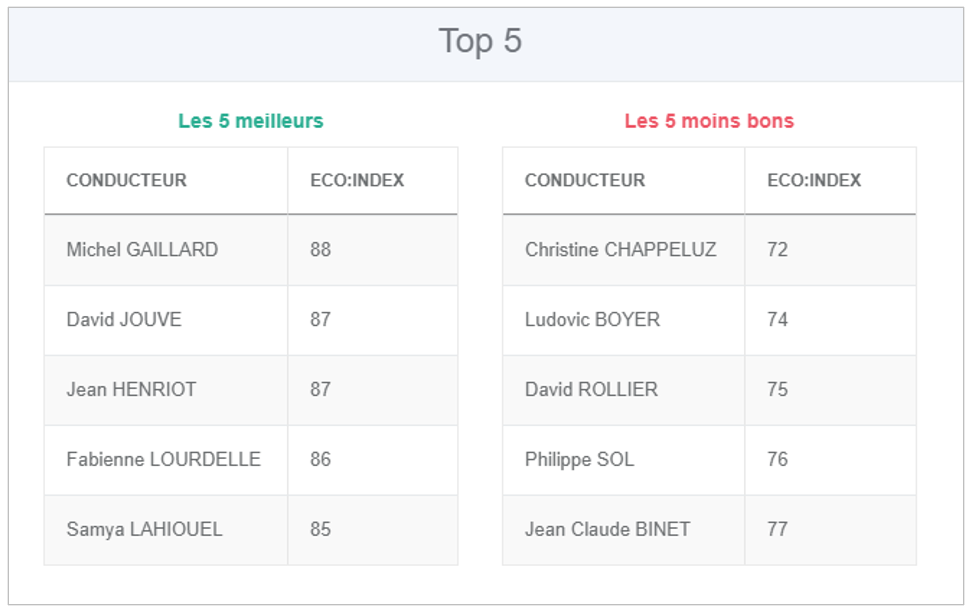
Los 5 primeros y los 5 últimos con sus puntuaciones
La clasificación completa, exportable en formato .csv (las columnas pueden ordenarse con las flechas)
Gestión de retos
1. Seleccione un reto de la lista para editarlo o vaya al paso 2 para crear un nuevo reto
2. Introduzca el nombre de su reto
3. Seleccione los participantes de la lista de conductores
4. Defina la duración del reto, de fecha a fecha
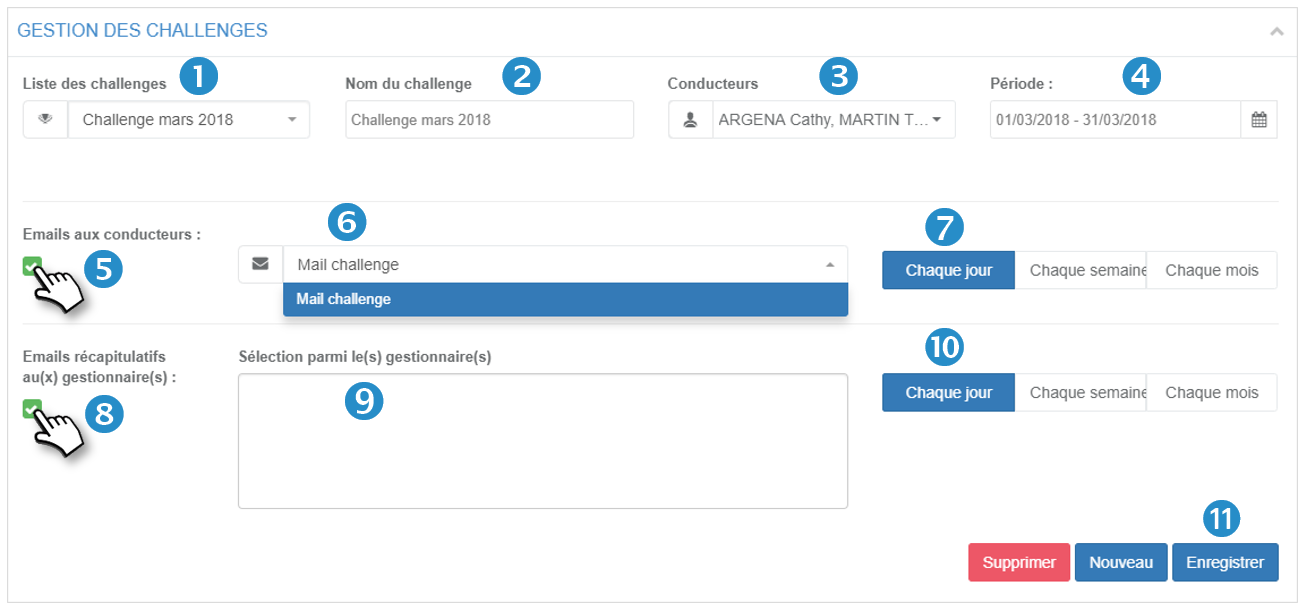
5. Correo electrónico a los conductores: marque la casilla si desea que la aplicación envíe automáticamente un correo electrónico a los conductores:
6. Seleccione la plantilla de correo electrónico que ha configurado previamente en la siguiente sección (Plantillas de correo electrónico)
7. Elija la frecuencia de los envíos: diaria, semanal, mensual
8. Correo electrónico a los gestores/directores: marque la casilla si desea que la aplicación envíe automáticamente un correo electrónico a las personas designadas:
9. Introduzca las direcciones de correo electrónico de los destinatarios
10. Elija la frecuencia de los envíos: diaria, semanal, mensual
11. No se olvide de guardarInformación
El botón DELETE se utiliza para eliminar un reto y su contenidoEl botón NUEVO borra el formulario
Plantillas de correo electrónico
Procedimiento para redactar los correos electrónicos de comunicación:
1. Seleccione un correo electrónico de la lista para editarlo o vaya al paso 2 para crear una nueva plantilla de correo electrónico
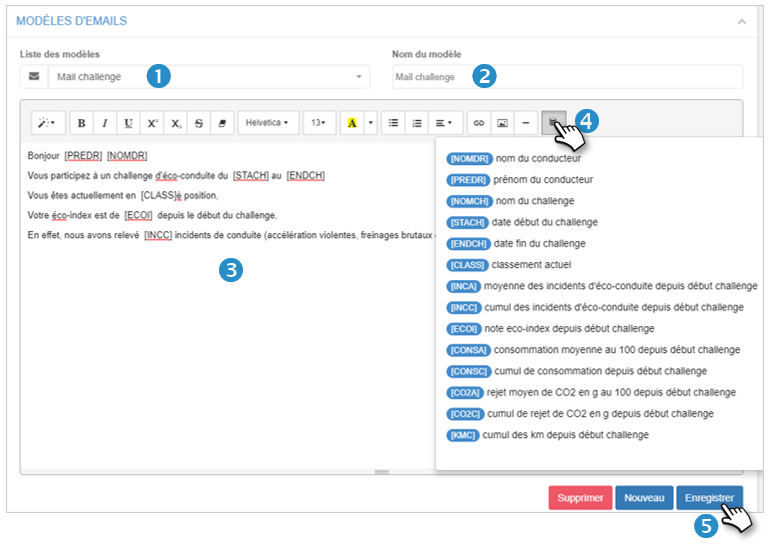
2. Introduzca el nombre de su correo electrónico
3. Escriba su correo electrónico. Utilice los campos dinámicos a su disposición haciendo clic en el botón 
4. Estos campos permiten poner los valores reales de las personas afectadas. Por ejemplo: apellido, nombre, distancia recorrida, puntuación de ecoconducción….. La lista de valores se muestra pulsando el icono
El valor se muestra en el cuerpo del correo electrónico en la posición del cursor cuando se hace clic en el campo deseado.
Correo electrónico a los gestores : marque la casilla si desea que la aplicación envíe automáticamente un correo electrónico a las personas designadas:
5. No se olvide de GUARDAR
Información
El botón BORRAR permite eliminar un email y su contenido
El botón NUEVO borra el formulario