
Posição dos veículos no mapa
1. Mova o cursor sobre um veículo, aparece uma miniatura com as principais informações sobre este veículo: matrícula, ignição on/off, velocidade (se aplicável), marca, modelo, grupo, condutor. Quando vários veículos se encontram próximos uns dos outros, é exibido uma vinheta com o número de veículos em questãoFaça zoom no mapa para ver claramente os veículos.
2. Mova o seu cursor sobre o ponto e a lista de veículos aparece.
3. Clique no pictograma de um veículo para fazer zoom sobre esse veículo.
As diferentes secções
A sua página inicial é o painel de controlo do seu negócio. Contém todos os elementos para visualizar o estado da sua frota de veículos e para tomar medidas com um clique.
A sua página inicial é composta por várias secções:
O banner superior
As barras de pesquisa e seleção permitem-lhe seleccionar um ou mais veículos ou um grupo. Esta selecção será utilizada como um filtro para todos os serviços pelos quais navegará. As páginas serão exibidas COM o(s) veículo(s) seleccionado(s).
- A barra de pesquisa permite-lhe procurar um condutor ou um veículo e exibir o seu registo.
- Clique no ícone
 para seleccionar o departamento do qual irá seleccionar o(s) grupo(s) ou veículo(s) ao seu lado (3).
 - Seleccionar o(s) grupo(s) ou veículo(s) desejado(s).
.gif)
Para exibir o menu secundário do banner superior, clique no seguinte pictograma:
.gif) Tem acesso ao estado do tráfego, envio de SMS, síntese gráfica, painéis de controlo e acesso a alterações linguísticas.
Tem acesso ao estado do tráfego, envio de SMS, síntese gráfica, painéis de controlo e acesso a alterações linguísticas.
A fita
Atalhos para aceder rapidamente a várias características de geolocalização no mapa
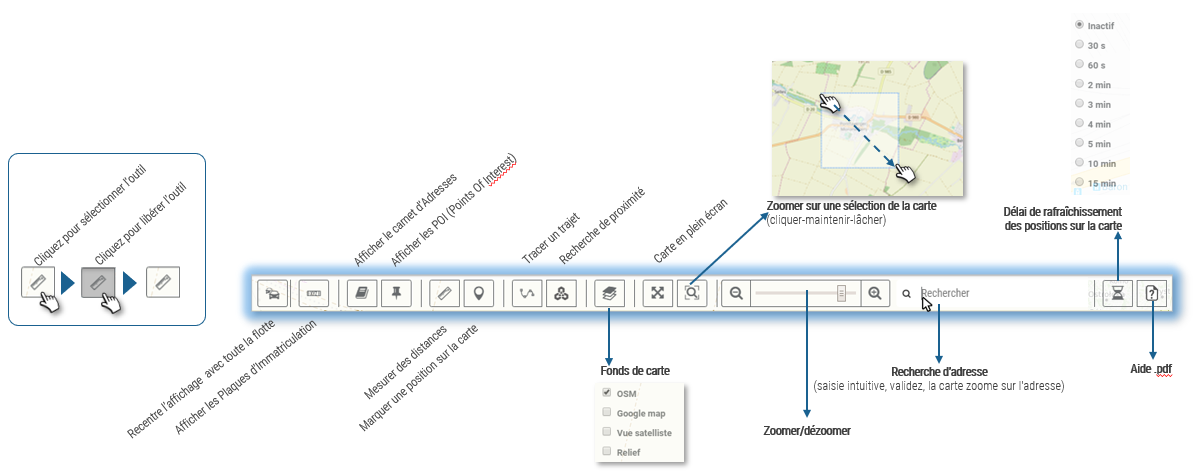 Medir distâncias
Esta ferramenta permite medir a distância entre vários pontos do mapa.
Clique no ponto de partida, depois clique em possíveis etapas e, finalmente, no ponto de chegada. A distância é exibida à medida que se move o rato.
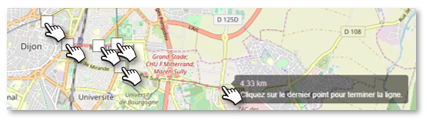
Marcar uma posição no mapa
Esta ferramenta permite-lhe apontar para posição no mapa e aceder a várias opções:
1. Clique no local desejado no mapa. Aparece um ponteiro :
2. Clique no ponteiro. Aparece uma miniatura com o endereço correspondente e vários ícones oferecendo várias opções:
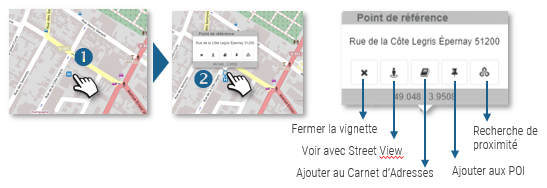
Traçar um trajeto
Esta ferramenta permite-lhe calcular e traçar o percurso mais rápido entre 2 endereços
1. Introduzir o endereço de partida. Seleccionar o endereço correcto a partir da lista pendente que aparece e confirmar com a tecla ‘ENTER’ no teclado.
2. Introduzir o endereço de destino. Seleccione o endereço correcto da lista pendente que aparece e prima ‘ENTER’ no teclado.
3. Clique no botão  para visualizar a rota no mapa
4. O tempo e a distância são exibidos

 Esvaziar o formulário
 Imprimir o trajeto
 Pesquisa de proximidade
Esta ferramenta permite-lhe encontrar os veículos mais próximos de um endereço que define.
1. Digite o endereço. Seleccionar o endereço correcto a partir da lista pendente que aparece e confirmar com a tecla ‘ENTER’ no teclado.
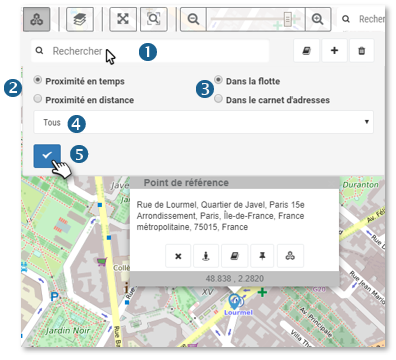
Também pode introduzir o nome de um endereço na sua agenda de endereços e clicar em  Seleccionar o endereço se houver vários na agenda de endereços.
2. Seleccione se pretende proximidade por tempo ou distância (por defeito é Por tempo).
3. Seleccione se procura veículos ou locais nas proximidades (Veículos por defeito)
4. Seleccionar um Grupo de veículos ou endereços (Todos por defeito)
5. Clique em  para iniciar a pesquisa
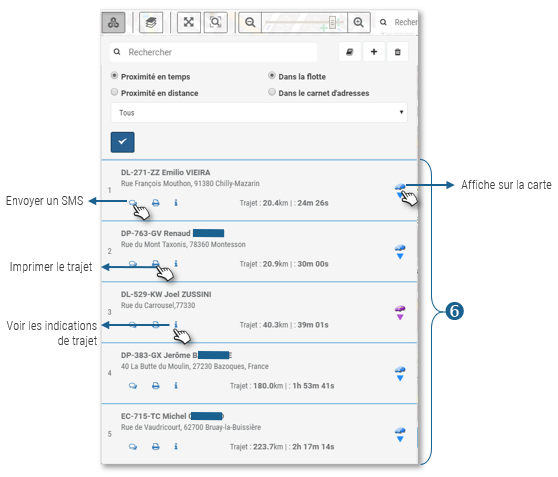
6. Os 5 veículos/locais mais próximos são exibidos com o registo do veículo, nome e endereço do condutor e a distância e tempo até ao endereço.
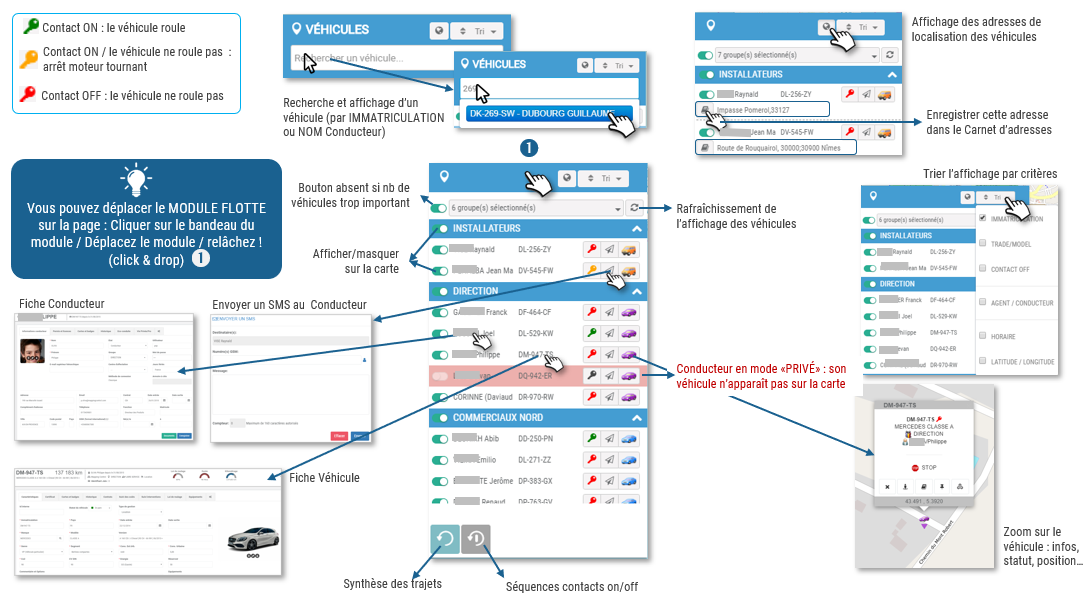
O módulo frota
O módulo informa-o sobre o estado dos seus veículos em tempo real
Informações sobre um veículo
Seleccione um veículo e aceda a uma vasta gama de dados sobre o mesmo:
1. Seleccione um veículo no MÓDULO.
2. WIDGETS são apresentados com dados e ligações a outros dados:
3. INFORMAÇÕES VEÍCULO: descrição do veículo
4. LOCALIZAÇÃO: últimas informações sobre o movimento e o estado da caixa telemática do veículo.
5. DISPOSITIVOS: opções presentes na caixa
6. VIAGEMS DO DIA: clique para ver as viagens feitas: rota e velocidades (disponível durante 2 meses, ver RGPD).
7. ÚLTIMO TRAJETO: clique para ver a última rota escolhida: rota e velocidades (disponível durante 2 meses, ver RGPD).

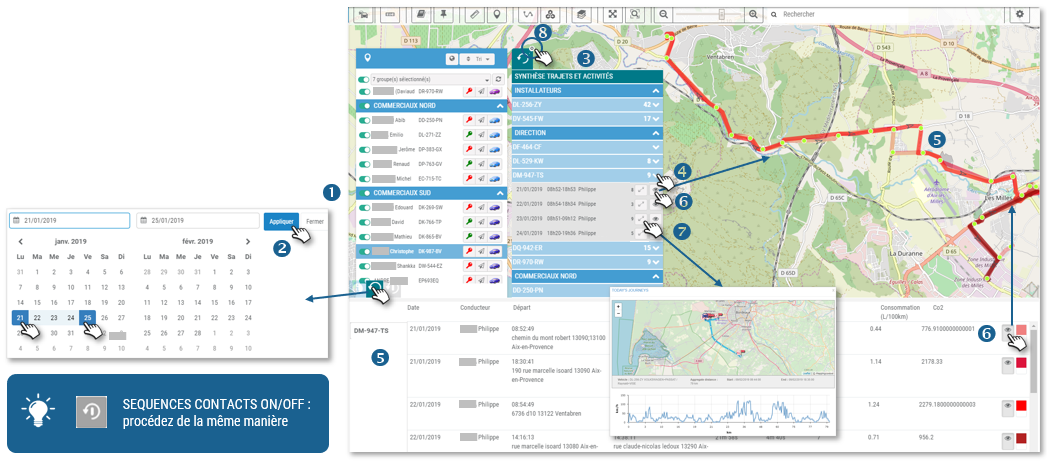
Visão geral das viagens de um veículo
Ver as viagens efectuadas por um veículo/condutor:
1. Clique sobre o ícone 
2. Seleccione uma data ou um período e clique em MOSTRAR
3. A lista de veículos é apresentada com o número de viagens efectuadas por cada um.
4. Clique sobre um veículo
5. A lista de viagens é apresentada no módulo e na fita em vez dos widgets.
6. Clique nos ícones  para mostrar/ocultar as viagens no mapa.
7. Clique nos ícones para visualizar os detalhes e as velocidades.
8. Clique na cruz para fechar o módulo de viagens.
Acesso ao mapa geral
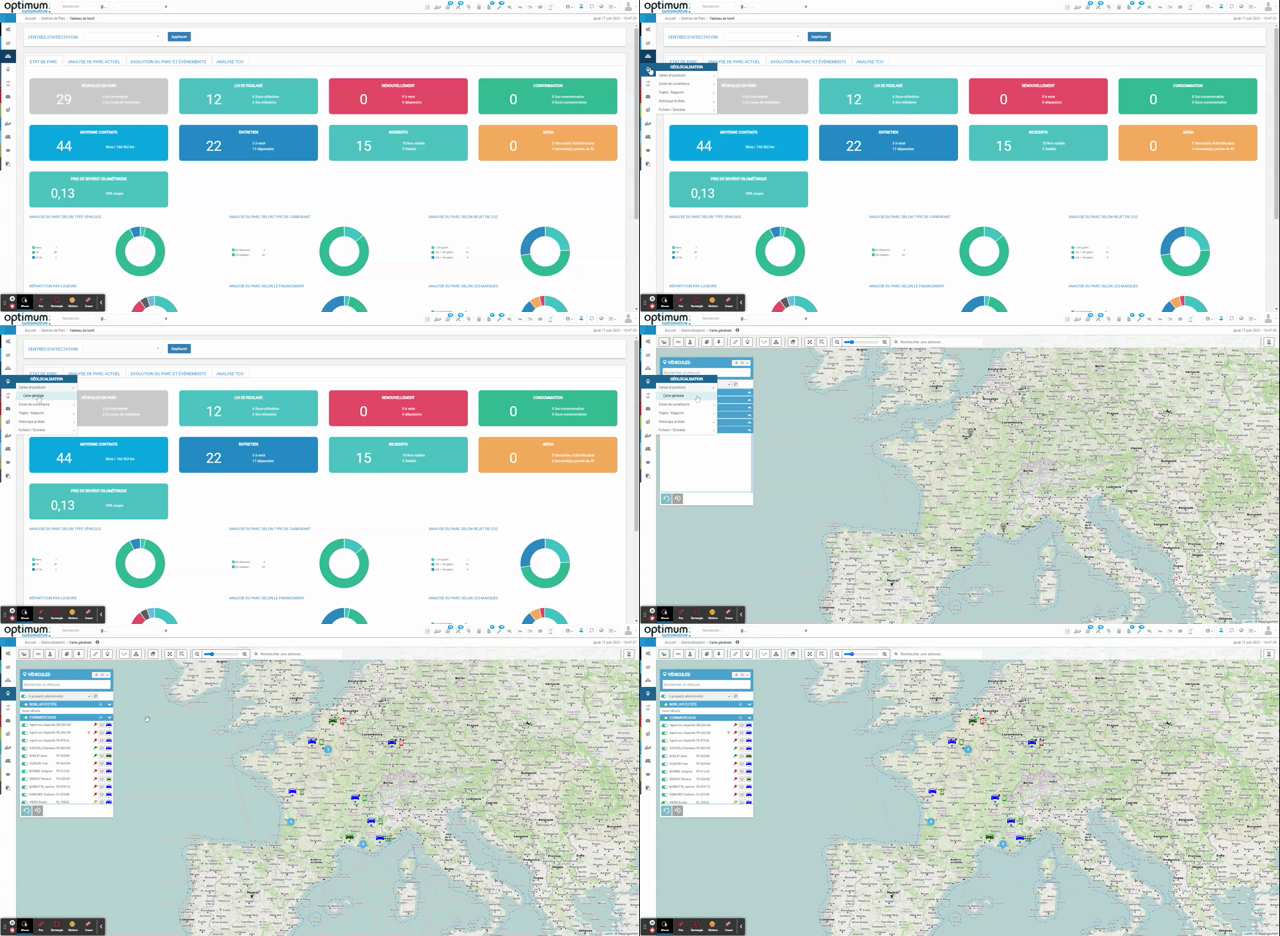
O mapa também pode ser acedido clicando no globo no canto superior direito:
