
Criar a sua agenda
Interesses :
Missões: seleccione os seus clientes, fornecedores, locais, pontos de entrega ou recolha por nome e endereço e a sua geolocalização será seleccionada automaticamente.
Relatórios de trajetos / actividades: os endereços serão substituídos pelo nome introduzido na lista de endereços. Os endereços introduzidos no livro de endereços também permitem que os relatórios de actividade sejam filtrados apenas a partir de determinados endereços.
Como criar/enriquecer a sua agenda?
Há duas maneiras de criar um registo na agenda:
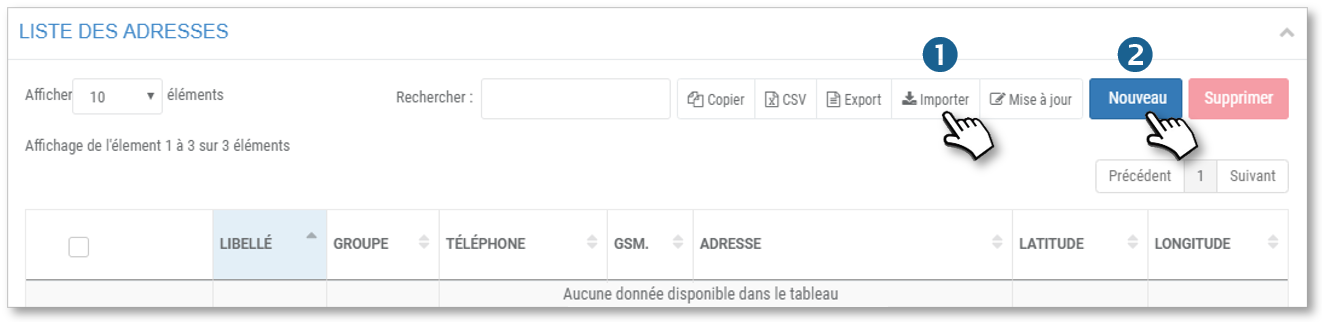
1. Importar um ficheiro de endereços em formato Excel (.csv)
2. Introduzir manualmente os endereços.
Importação de um ficheiro de moradas
Importe os seus endereços directamente para a aplicação utilizando o modelo de ficheiro fornecido. O número de endereços é limitado a 500 por importaçãoPor favor importe vários ficheiros para quantidades > 500
Procedimento :

1. Descarregue o ficheiro modelo clicando em  e siga as instruções para introduzir endereços:
- Introduzir os dados por coluna no ficheiro.
- O campo do código postal deve estar em forma numérica. O campo da cidade não deve conter vírgulas.
- Guarde o ficheiro como ‘CSV UTF-8 (comma delimitada)(*.csv)’ no seu computador.
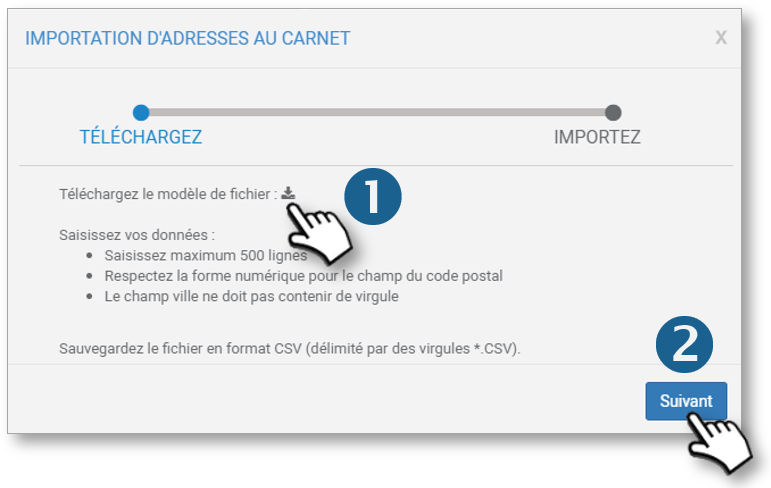
2. Clique em SEGUINTE.
3. Clique no botão “Escolher um ficheiro”, e depois seleccione e abra o ficheiro que acabou de guardar.
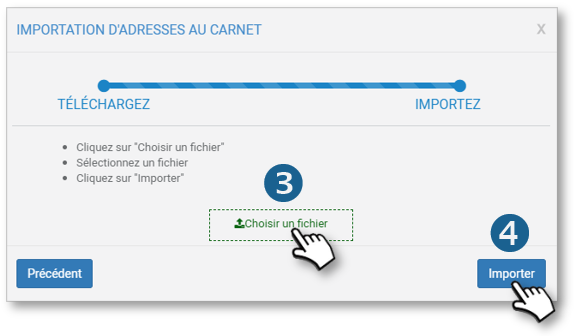
4. Clicar no botão “Importar”.
Após alguns minutos (dependendo da quantidade de endereços), o sistema terá geocodificado os endereços, e as latitudes/longitudes correspondentes serão automaticamente armazenadas.
Os endereços são agora exibidos no ecrã.
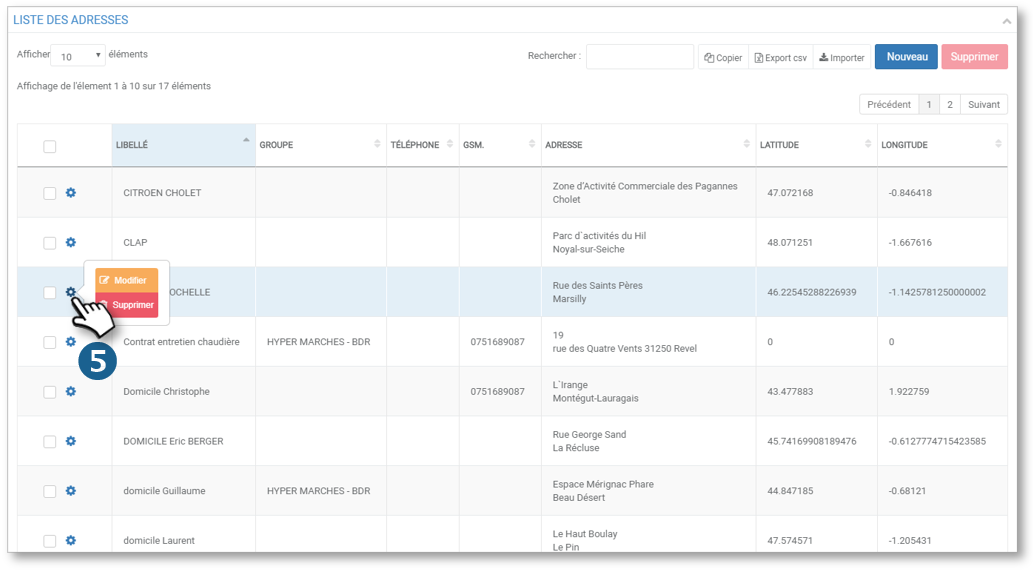
As moradas existentes na aplicação (lat/long identicas) não serão tidas em conta.
5. Clicando sobre pode MODIFICAR ou APAGAR cada endereço.
Pode exportar a sua lista de endereços, em formato .csv, clicando neste botão:

Legenda das colunas do ficheiro :
- lib_adresse : nome do cliente ou site listado
- Adresse : endereço geográfico
- code_postal : sem espaços ou traços, apenas numéricos
- ville_adresse : cidade por extenso
- Tel : se aplicável, o número de telefone fixo
- Gsm : possivelmente um número de telemóvel
- Groupe : grupo de endereços: importante para a distribuição dos direitos de acesso dos supervisores
- dist_detect : definido para 100 metros por defeito. Aceita os seguintes valores (10, 20, 30 …. 750). Não adicionar unidades, serão usados metros.
- Latitude/Longitude : opcional, se os conhecer.
Os endereços geográficos devem ser correctos: sem CEDEX, respeito das colunas separadas: Endereço – Código postal – CidadeSe o endereço não for conhecido, (nova zona de actividade, nova residência, nova zona de habitação…) Pode localizar o local clicando no mapa, depois dar-lhe um nome e guardar
Introduzir manualmente um endereço
Tem duas opções:
- Clique no mapa geral
A partir de la carte générale : dans le RUBAN d’outils, cliquer surpuis :
A partir do mapa geral: na barra de ferramentas, clique em  e depois:
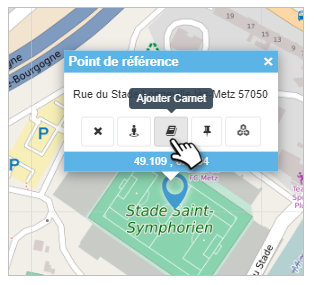 .
.
Aparece a janela de preenchimento:
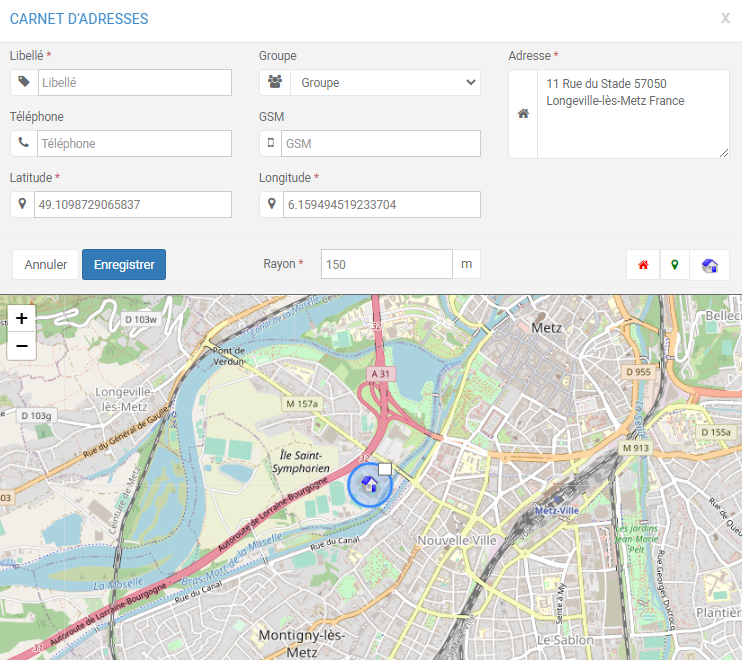
- Introduzir o endereço a partir do botão NOVO
Clicar no botão NOVO

Aparece a janela de preenchimento:
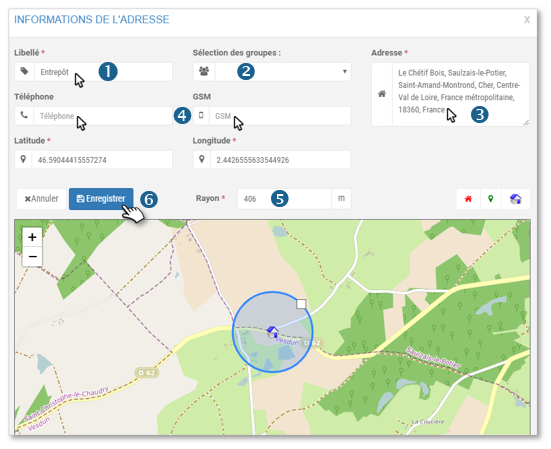
1. Introduzir uma etiqueta para este endereço.
2. Seleccione um grupo de endereços para pertencer
3. Introduza o endereço ou clique no mapa (se clicou em NOVO, caso contrário o endereço já está preenchido). (O mapa está centrado no centro da França por defeito)
4. Se necessário, introduzir os números de telefone e telemóvel para este endereço (o que facilitará a sua utilização mais tarde).
5. Modificar o raio de detecção para este endereço se necessário (um veículo estacionado dentro deste raio será anexado a este endereço de início e/ou fim de uma viagem).
6. GUARDAR este endereço. (CANCELAR para limpar o formulário)
7. O endereço é acrescentado à lista:

Modificar um endereço
.gif)
Apagar um ou mais endereços
.gif)
Configuração de grupos de endereços
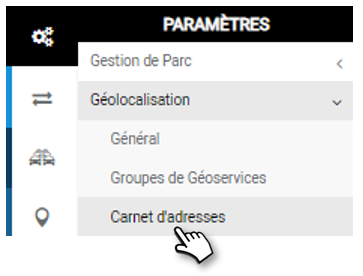
Criar um grupo
Esta funcionalidade permite-lhe criar GRUPOS de endereços, NÃO os ENDEREÇOS em si!
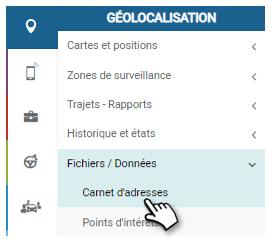
Para criar os endereços, abra o menu Ficheiro/Dados > Agenda de endereços (explicações acima )
Criar tantos grupos quantos desejar:
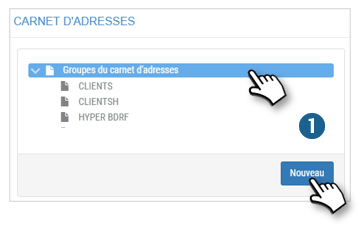
1. Coloque o seu cursor sobre qualquer grupo e clique em NOVO para criar um grupo.
2. Introduza um nome para este grupo.
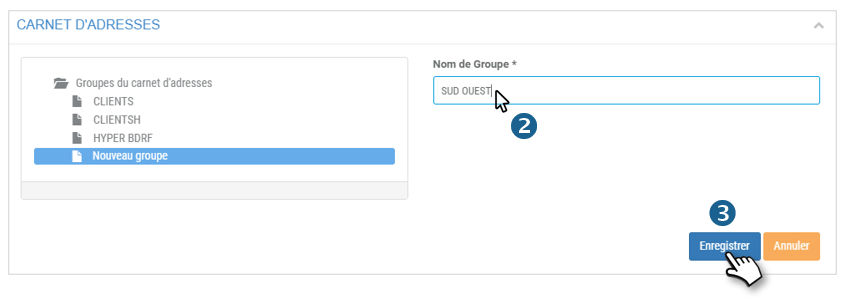
3. Não se esqueça de GUARDAR.
Apagar um grupo :
1. Seleccione o grupo relevante
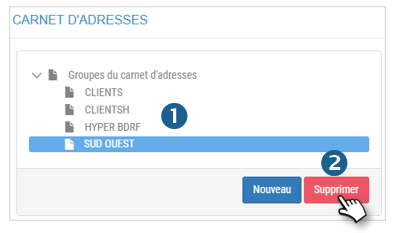
2. Clique em APAGAR.
Adicionar e remover endereços em cada grupo
Acrescentar endereço(s) a um grupo :
1. Seleccione o grupo relevante (destacado)
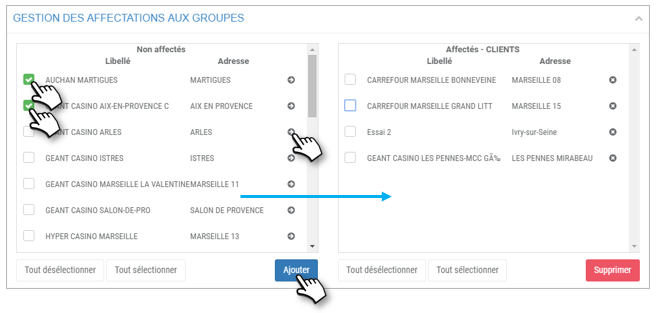
2. Na coluna da esquerda (Sem atribuição): marcar os endereços relevantes e clicar no botão “ADICIONAR” ou clicar nas setas pretas dos endereços relevantes.
3. Os endereços passarão da coluna da esquerda para a coluna da direita no grupo relevante.
Não há necessidade de validar ou guardar, a ação é imediata.
Remover endereço(s) de um grupo :
1. Seleccione o grupo relevante (destacado)
2. Na coluna da direita (grupo relevante): assinalar as caixas dos endereços relevantes e clicar no botão ‘EXCLUIR’ ou clicar nas cruzes negras dos endereços relevantes.
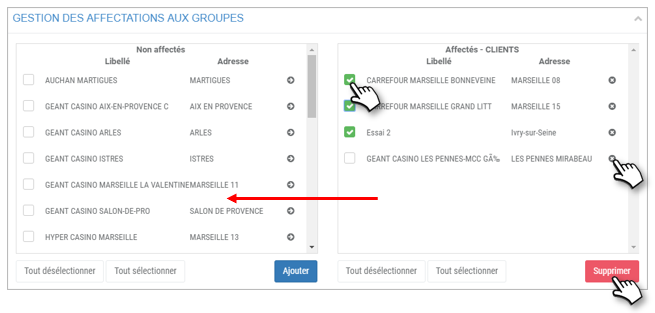
3. Os endereços passarão da coluna da direita para a coluna da esquerda (Sem atribuição).
4. Não há necessidade de validar ou guardar, a acção é imediata.Os endereços não são realmente apagados, são mudados para a lista geral de endereços sem um grupo de atribuições.