
Pesquisar e exibir todos os incidentes registados
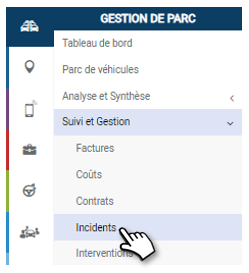
Filtre a sua pesquisa de incidentes por vários critérios:
1. Tipo de incidente: acidente, multa, represamento, avaria, avaria…..
2. Estado: em curso, final, inicial.
3. Período de tempo: seleccionar um período de tempo desde a data até à data.
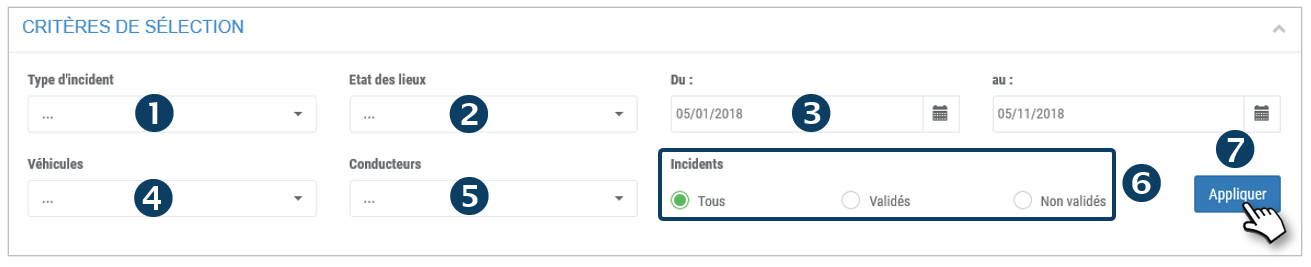
4. Veículos: seleccionar um ou mais veículos ou centros de afetação.
5. Condutores: Seleccionar um ou mais condutores ou grupos de condutores.
6. Incidentes: todos, validados, não validados
7. Clique em APLICAR
A lista de incidentes é afixada:
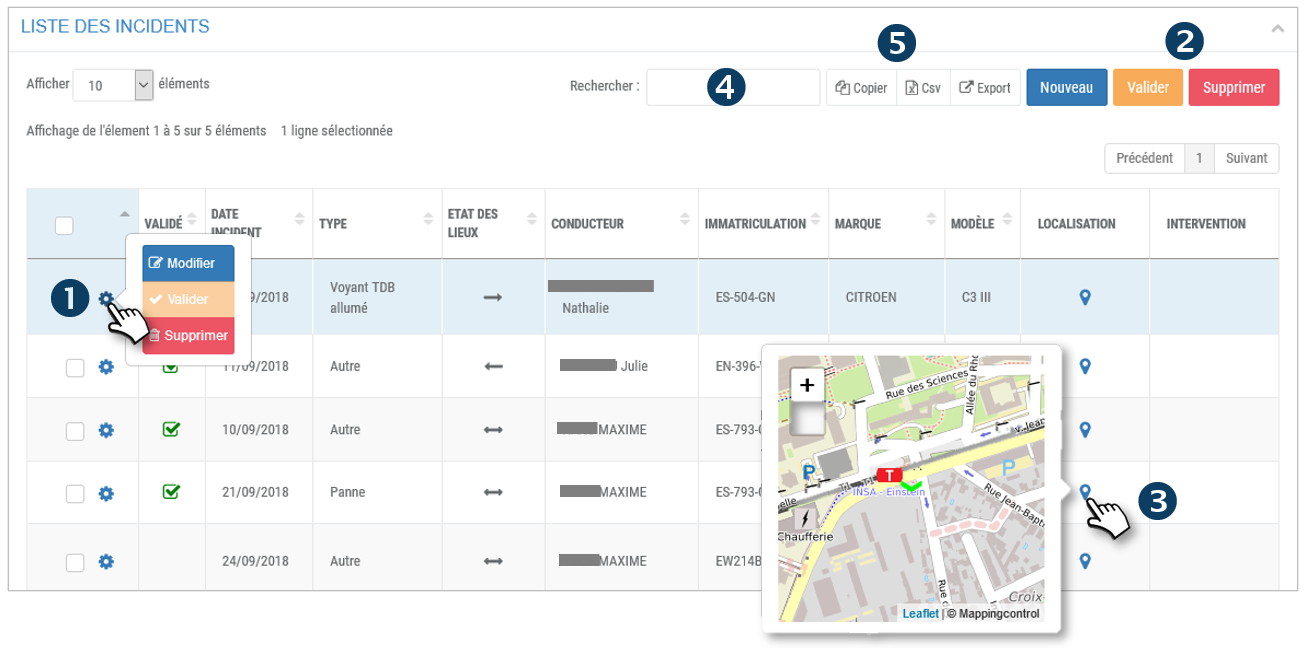
1. Para cada incidente, clicar em  para exibir 3 opções: Modificar, Validar ou Apagar o incidente.
2. Também pode fazer uma selecção múltipla assinalando as caixas das linhas relevantes e clicando no botão VALIDAR ou APAGAR.
3. Clique em  para visualizar a posição do incidente num mapa.
4. Pode pesquisar por palavra-chave, introduzindo o início da palavra que procura.
5. Pode copiar o conteúdo da tabela ou exportá-la em formato .csv.
Comunicar um novo incidente
Os motoristas podem comunicar um incidente, mas os gestores também podem comunicar em seu nome.

Introduza os campos do formulário ou seleccione as opções:
1. Tipo de incidente: acidente, multa, apreensão, avaria, danos…..
2. Outros: detalhes do tipo “Outros”
3. Veículos: seleccionar o veículo em questão
4. Condutores: seleccionar o condutor relevante.
5. Estado: actual, final, inicial.
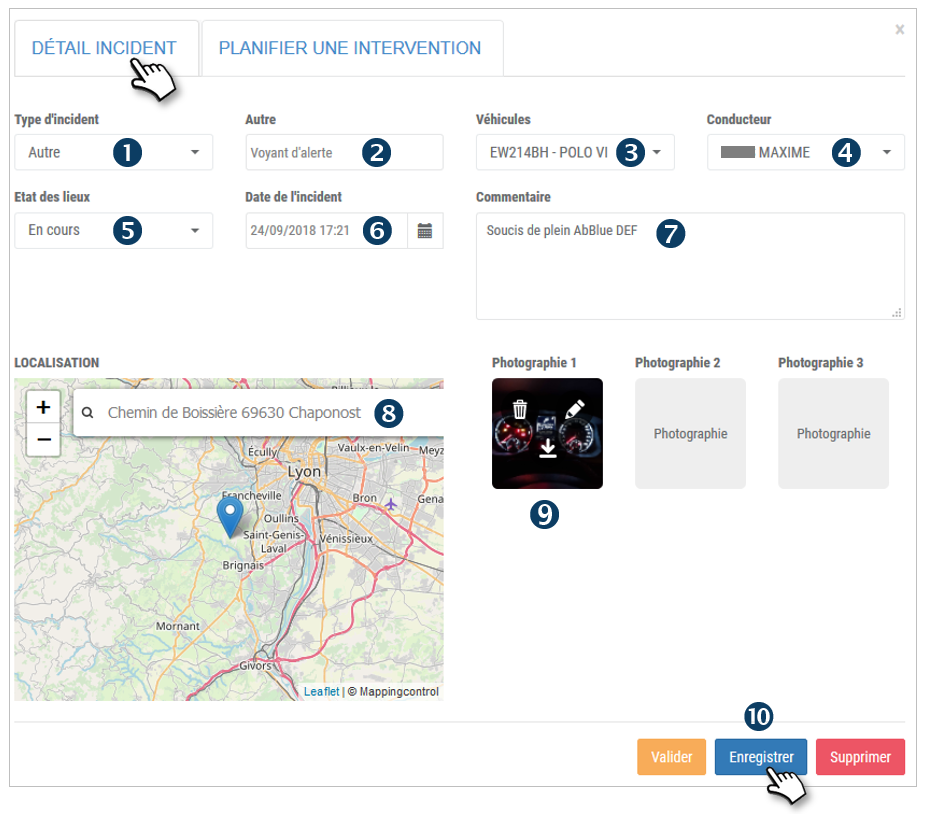
6. Data do incidente
7. Comentário: se aplicável.
8. Localização: introduza o endereço ou clique directamente no mapa no local desejado. O ponteiro será colocado.
9. Fotografias: podem ser carregadas até 3 imagens.
10. Não se esqueça de GUARDAR
 Clique para validar o incidente (o ‘confirmar’)

Clique para apagar o incidente
Planear uma intervenção
Após validação de um incidente, planear a intervenção para restaurar o veículo e actualizar regularmente o estado da intervenção.
Abrir o registo de incidentes :
Clique em Editar ou faça duplo clique na linha correspondente.

Introduza os campos do formulário ou seleccione as opções :
1. Veículo: o veículo é pré-seleccionado e não pode ser mudado.
2. Tipo de intervenção: carroçaria, serviço de avarias, manutenção, pneus…
3. Verificar se a intervenção requer a imobilização do veículo.
4. Período: seleccionar o período de imobilização (de data a data)
5. Número de intervenção, data, número de autorização, montante antes de impostos: preencher esta informação quando for conhecida.
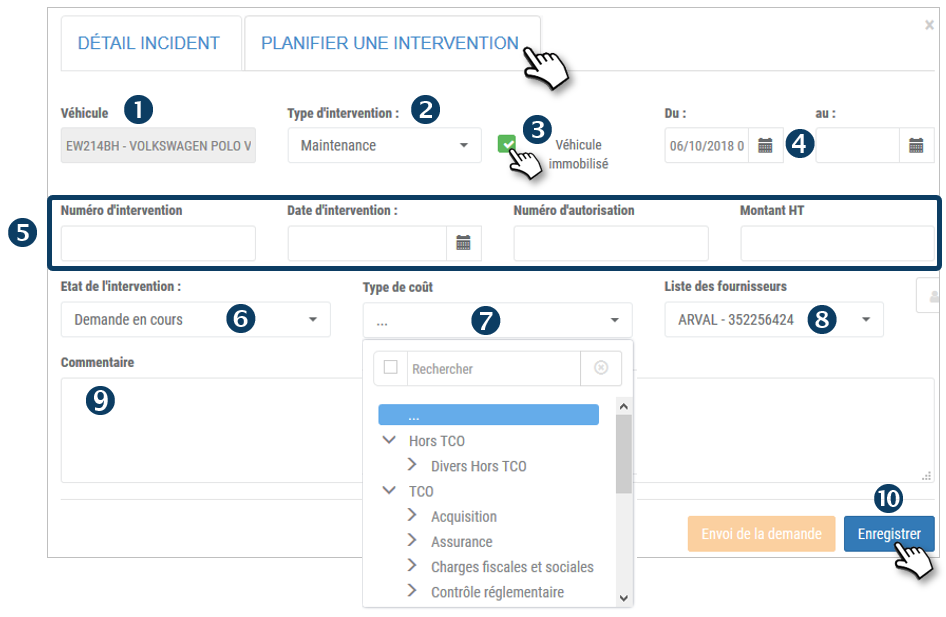
6. Estado da intervenção: actualizar o estado da intervenção de acordo com as escolhas oferecidas.
7. Tipo de custo: seleccionar a partir das opções fornecidas.
8. Lista de fornecedores: seleccionar o fornecedor ou o fornecedor referenciado (previamente registado na lista de fornecedores (Parâmetros)
9. Comentário: se aplicável.
10. Não se esqueça de GUARDAR

Clique para enviar o pedido de intervenção por e-mail para o fornecedor/prestador de serviços seleccionado.